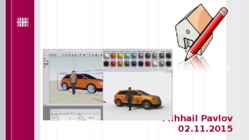
Tee klikk ja lase hiire nupp lahti, ei ole vaja lohistada! Liiguta hiirt paremale ja jälgi, et joon jääks punane, st et joon on x-teljega paralleelne (On Red Axis) o Järgmise joone tõmbame mööda z-telge, ehk mööda rohelist (On Green Axis) o järgmiseks kasutame nn. SketchUpi järeldusmootorit, mis võimaldab luua uut punkti vanade punktide visuaalsete vihjete abil. Selleks liigu hiirega alumise joone keskossa ning liigu üles, kuni joon on punane. Jälgi punktiirjoont kuni vajutad joone kinni o Järgmiseks leiame kahe punkti ristumiskoha o Ja lõpeta seal kust alustasid o Kui objekt on korralikult ühendatud, siis peaks sisemine osa võtma teise värvi. Ja liigume ISO-vaatesse o Joonistame vasakule poole kõrgema ääre, liigu mööda sinist joont üles o Et leida kui pikalt rohelist joont tõmmata tuleb, selleks osuta hiirega pildil näidatud nurka o ja kasuta nüüd punktiiri joone lõpetamiseks o Ja vii joon alla
14 Google SketchUp HKHK / Mario Metshein järgmiseks kasutame nn. SketchUpi järeldusmootorit, mis võimaldab luua uut punkti vanade punktide visuaalsete vihjete abil. Selleks liigu hiirega alumise joone keskossa ning liigu üles, kuni joon on punane. Jälgi punktiirjoont kuni vajutad joone kinni Järgmiseks leiame kahe punkti ristumiskoha Ja lõpeta seal kust alustasid 15 Google SketchUp HKHK / Mario Metshein Kui objekt on korralikult ühendatud, siis peaks sisemine osa võtma teise värvi. Ja liigume ISO-vaatesse
Smooth Indets - ümardab tähekuju sisemised nurgad (näites: 5, 3 ja 42 külge) Ja kujundeid saab omavahel miksida Ikka joon joon joon Joone loomine Photoshopis on lihtne - määra laius ning seejärel kliki ja sikuta. Shift klahvi all hoides luuakse see horisontaalselt, vertikaalselt või 45- kraadise nurga all. Huvitav on see, et tegelikult luuakse hoopis ristkülik. Mis see tähendab? See muudab asja selliselt, et me ei saa luua punktiirjoont. Muudan joone jämedamaks ja lisan sellele punktiiri. Nagu näha, lisatakse joonele ümber omakorda joon ja see muudetakse punktiiriks. Aga õnneks lubab programm "joone" otsa lisada nooli. Valmiskujundid Ringid, ristkülikud ja jooned on toredad ning nendega saab palju asju korda saata. Aga protsessi kiirendamiseks on võimalik kasutada ka valmiskujundeid. Kliki Custom Shape Tool nupul ja siis liigu seadete ribal Custom Shape Picker valikusse.
Õpetajaraamat TÖÖLEHT 16. KUS ON ASJAD? Kuulamine Kõik asjad on segamini. Palun aita! Palun pane taldrikud restile! Palun pane pluus kappi! Palun vii seep ja sampoon vannituppa! Palun pane pann pliidile! Palun pane lillepott aknalauale! Palun pane vihik ja pliiatsid lauale! Palun pane saapad koridori! Pärast piltide kleepimist: Kõik asjad on õiges kohas. Kõik asjad on nüüd korras. Käeline tegevus Laps lõikab kõik pildid välja mööda punktiirjoont. Õpetaja annab puhta värvilise lehe, kuhu laps kleebib sobivad esemed kõrvuti. Õpetaja aitab lastel paigutada ja jälgib, et lapsed kasutaksid leheruumi õigesti. Kõnelemine Õpetaja küsib iga pildipaari kohta, kus miski asi asub. Näiteks: Kus on pluus? Kapis. Kus on vihik? Laual. Kus on pann? Õige, pann on pliidil. Jne. 104 Õpetajaraamat TÖÖLEHT 17. VASTLAPÄEV Kuulamine On vastlapäev
 annaabi.ee