peaksid defragmentida analüüsida drives. Näpunäide: Te peaks analüüsima maht enne defragmenting et saada hinnang, kui kaua killustatuse protsess võtab. Defragmentida valitud kettad klõpsake defragmentida ketas nuppu. Praegune staatus ala all Progress tulp, saate jälgida protsessi, kuna see juhtub. Pärast defragmentimist on lõppenud, Disk Defragmenter kuvab tulemused. Kuvada üksikasjalikku teavet defragmented kettale või partitsioonile, klõpsake käsku Kuva aruanne. Sulgeda View Report dialoogiboksis nuppu Sule. Võite valida kettadefragmentori käivitada automaatselt. (Teie arvuti võib isegi luua sel viisil vaikimisi.) Vastavalt tabelile, see loeb Regulaarlennud defragmentimist on sisse lülitatud ja seejärel kuvab kellaaega ja sagedus killustatuse. Kui soovite välja lülitada automaatne killustatuse või muuta aja ja sageduspiirkondade, klõpsake Seadista ajakava (või sisselülitamine loendis, kui see ei
installeerimiseks). Vähemalt DirectX 9 toega graafikakaart, soovitatav DirectX 11 graafikakaart. Installeerimine. Tõmbasin internetist 64-bitise Windows 8 installatsioonifaili. Kõigepealt üritasin Windows kaheksat paigaldada VirtualBox`i, kuid kaks Windowsit korraga ei jätnud teineteisele hingamisruumi ja kaheksas kippus kinni jooksma. Korraliku ülevaate saamiseks otsustasin Windows 8 installeerida kõvaketta teisele partitsioonile ja paigaldamiseks kasutada mälupulka. Selleks muutsin mälupulga käsureatoimingutega alglaaditavaks, tõstsin kõvaketta teisel partitsioonil olevad failid välisele kõvakettale ümber ja muutsin mälupulga BIOS-is esmaseks käivitusseadmeks. Sellistes seadetes arvutit käivitades ilmus kõigepealt must ekraan, millel oli akna kujutis. See meenutas mulle eelkõige eelmise sajandi kuuekümnendatel või seitsmekümnendatel välja antud raamatute kaanekujundusi. Akna all ketras kummaline
gpg > id_rsa (Suunab decryptitud key id_rsa’sse) 8) chmod 640 /kasutaja/.ssh/id_rsa 9) Proovi logimist Tunnitöö 12.11 sshfs/sftp kasutamine, Roberti kausta mountimine virtuaalmasinaga. Suht putsis ikka väga aru ei saanud 19.11 kuupäeva seisuga on asi lebo nüüd Tunnitöö 19.11.2014 - kõvaketta mountimine 1. Virtualboxile lisakõvaketas 2. Virtualboxis teeb uue partitsiooni ( fdisk /dev/sdb ) 3. Vormindab partitsioonile EXT4 failisüsteemi ( mkfs.ext4 ) 4. Teeb kausta mkdir /mnt/Tunnitoo 5. mount /dev/sdb1 /mnt/TUNNTOO 6 Tunnitöö 03.12.2014 - Kordamine Õigused 755 - Omanik saab kõike teha; grupid saavad lugeda(4) ja käivitada(1); teised saavad lugeda(4) ja käivitada(1) 660 - Omanik saab lugeda(4) ja kirjutada(2); grupid saavad lugeda ja kirjutada; teised ei saa midagi teha
NTFS uuendused võrreldes FATga on maksimaalne failinimi kuni 255 tähemärki, (muudatuste logi, mille abil saab andmekao ohtu oluliselt vähendada, laiendatud failiattribuudid, sisseehitatud failide pakkimise võimalus, kvoodid ehk kettaruumi jaotamine kasutajate vahel ning faili-, ja partitsioonisuuruse piirangute kaotamine (piir on 16EB). Üsna sageli tuleb ka tavalisel arvutikasutajal valida just tekitatud partitsioonile sobiv failisüsteem. Operatsioonisüsteemi Windows versioonide kasutajad seisavad sageli teelahkmel: kas valida "vana hea" FAT32 või "uus ja paljukiidetud" NTFS (New Technology File System). Lihtsustatud ja kõigile arusaadav vastus on - jõudlus on NTFS puhul suurem suuremate kettamassiivide puhul, FAT32 toimib paremini väiksemate ketastega. NTFS-i kõrge turvalisuse tase ei taga kogu arvutisüsteemi turvalisust - NTFS
My Computer Properties Check Now. UNIXi käsureal on vaja ette näidata par- titsioon. Võib-olla on tarvis märkida failisüsteemi tüüp lipu -t abil (tüübiks võib olla näiteks vfat, msdosfs, ntfs, ext2, ext3 vmt.) ning selgituste osas käskida olla põh- jalik (lipu -V abil). Seega näiteks fsck /dev/sda1 või näiteks fsck -t vfat -V /dev/hdb2 5. Proovi tekitada vastavale partitsioonile fail, seda lugeda ning seejärel fail kustutada. DOS/CMD käsureal toimub tegevus järgmiselt. ECHO See on proov. > C:proov.txt TYPE C:tere.txt DEL C:tere.txt UNIXi käsureal on vaja luua uus kataloog ning partitsioon sellega ühendada. Näiteks järgmiselt. mkdir part mount -o rw /dev/hda1 part echo "See on proov." > part/tere.txt cat part/tere.txt rm part/tere.txt umount part rmdir part
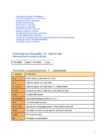
Kõvaketaste suurenedes oli vajalik suurendada ka failisüsteemi poolt Tasub teada, millised failisüsteemid omavahel andmeid vahetada saavad. FAT16 FAT32 NTFS HPFS EXT_2 FAT16 * - - - - FAT32 * * - - - NTFS * * * - - HPFS * - - * - EXT_2 * * * * * Tabelist tuleks aru saada nõnda, et kõik operatsioonisüsteemid suudavad lugeda ja kirjutada FAT16(DOS) partitsioonile ja et Linux(EXT_2) suudab lugeda enim erinevaid failisüsteeme. Win 95 võib ka paikneda FAT16 partitsioonil. Vahe on selles, et FAT32 on kiirem ja failid võtavad vähem ruumi, samuti on parandatud mõned olulised FAT16 puudused. Kui kasutada FAT16-t, siis pikad failinimed realiseeruvad VFAT-i kaudu. Sel juhul suudab Linux ka Win 95 partitsiooni lugeda/kirjutada (pikki failinimesid käsitleb ta nagu DOS).
 annaabi.ee