7 2 2 2 0 1 2 3 4 5 6 7 8 9 0 1 2 3 4 0 1 2 3 4 0 1 2 3 4 5 6 7 8 9 2. Kodutöö Lahendada ülesanded, kasutades Exceli töövahendeid ja valemeid. Hulga andmete kopeerimine ühest kohast teise (näiteks ühelt töölehelt teisele) ei ole sobiv lahend Valemites kasutada andmetele viitamiseks lahtritele/lahtrivahemikele ise määratud nimesid, kui se võimalik. Valemid tabelites peavad olema kopeeritavad. Ülesande variantide saamiseks sisestage oma õpingukoodi number lahtrisse, mille nimi Lahendada tuleb ainult enda variandi ülesanded, teiste variantide lahendusi ei tohi esitatavas failis Lahendustega fail laadige üles Moodle kursusel. Töö esitamise tähtaeg on 28. oktoober kell 2 Töölehel SKP on andmed Eesti sisemajanduse koguprodukti kohta ajavahemikus 2012 2016 maa
(number) kood y nr z nr NB! Esitage ainult oma variandi avaldised. 164790 1 5 Koostada valemid funktsioonide y ja z väärtuste arvutamiseks. Lahtritele on nimed Funktsioonide väärtused juba määratud. Katsetage neid erinevate algandmete a, b, ja a b x y z x väärtuste korral. 13 -8 2.5 4.9165112 -5.19924249 y z
8. Tee diagramm, 9. Anna lahtritelekusA2;B2;C2;D2;E2;F2;G on märgitud aastat 9. Anna lahtritele A2;B2;C2;D2;E2;F2;G2 ei ole aastaid tehniliselt kontrollitud.ümberregistreerimata autod. eb.2001/Dialog/Saveshow.asp Registreerimis suurused 0 väike 75 keskmine 90 suur veerg A2:G2 eerg A2:G2 registreeritud veoautode arvud, mis on alla keskmise väärtuse. gistreeritud veoautode
Töölehele väljastatakse läbitud teekond mm ( 1pt ~25.4/72 mm) Ülesanne 2 Koostage programm Keskele, mis paigutab palli kasti keskele. Ristkülikute andmed Nimi Kõrgus Laius Pindala Suurima pinnaga ristkülik nimi Rectangle 7 laius 28,4001579285 kõrgus 49,7914161682 pindala Leia suurim! Ülesanne Anda kõikidele kasutatavatele lahtritele nimed. Kirjutada kaks protseduuri: 1. Alamprogramm Kast_Tabel, arvutab antud kujundi pinna ning väjastab kujundi nime, kõrguse, laiuse ja pinna tabeli ritta alates antud lahtrist. Muuda 2. Peaprogramm Leia_Suurim, mis ) alamprogrammi Kast_Tabel leiab iga ristküliku pinna ja väljastab kujundite andmed tabelisse b) leiab ristküliku maksimaalse pindalaga, toob ta esiplaanile, kirjutab vastavatesse lahtritesse selle ristküliku omadused ja muudab ta värvi
*Lahtrid (loom_1,loom_2, loom_3, *Tee_samm- selle igal täitmisel fikse ringe, paku_võitja, võitja) muudetakse ühe looma asukohta sa ületab etteantud kauguse, viiakse loo Objektid programmis suurendatakse ringide arvu ühe võrr lõpetatakse, kui kõik loomad on jook *Viitamiseks loomadele: loom1, *Kes -(aeg1, aeg2, aeg3)- teeb kindl loom2, loom3 *Teistele kujunditele ja lahtritele Lisaks viidatakse otse: Shapes(nimi) ja Range (nimi) Kui sinu poolt pakutud võitja osutubk ekraanile tüdruk ja päike. Tüdruk hak aga keerlema. Kui aga ei võida see, keda sina pakk ekraanile pilv koos piksenoolega. Pik alla liikuma. duurid
Variant 1 Sisestage valemid sinistesse lahtritesse, teistesse kopeerige. Maksetega lahtritele kehtestage raha formaat. Elektritariifid päev öö 0,11 0,07 Elektri tarbimise näidud ja maksed näidud Kuupäev päev öö tarbimine kokku keskmine tarbimine maksta kokku 12.09.2011 19824 6552 päevi päev öö 1 päev 1 öö päev öö kokku 6.10.2011 20098 6651 24 274 99 11,417 4,125 30,14 6,93 37,07 10.10
Variant 2 Sisestage valemid sinistesse lahtritesse, teistesse kopeerige. Tariifidega ja maksetega lahtritele kehtestage raha formaat . Elektritariifid päev öö 0,11 0,07 Elektri tarbimise näidud ja tasud näidud maksta kokku Kuupäev päev öö päev öö kokku 12.09.2011 19824 6552 6.10.2011 20098 6651 30,14 6,93 37,07 10.11.2011 20300 7000 22,22 24,43 46,65 7.12
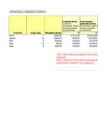
laud 5 3546,90 2482,83 322,7679 lamp 21 356,65 249,655 32,45515 kapp 8 4500,90 3150,63 409,5819 NB1! Valemites kasutada mitte konstante, vaid lahtritele. NB2! Lahtrisse D5 tuleks kirjutada valem, mida järgmistele ridadele ning veergu E. Kulu (kr) [ostuhinnaga Tulu (kr) [eeldusel, soetatud kaup + et kogu kaup kulu müüjate ostetakse ära palgaks] müügihinnaga] Kasum [tulu-kulu] 122281,24685 171502,45 49221,20315
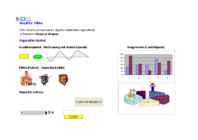
Koostada näitele sarnanev rakendus, mis võimaldab leida antud Mõned näpun mõõtmetega detaili ruumala ja täispindala (variandile vastava kujundi - Ruudu ja rin kohta). - Väjalõigete - Teha pildi järgi detaili ristlõike skeem, kasutades MS Drawing vahendeid. - Korralduseg - Koostada arvutusvalemid, kasutades valemiredaktorit MS Equation. kujundist moo - Anda lahtritele nimed ja kasutada neid valemites. anda korraldu - Mõõtude lahtritele määrata sisestuskontroll (valideerimine). - Kujundi juur otstarbekas k raamjoon. - Lõpuks grup Graafilisi kujundeid ja nendega seotud tegevusi saab Excelis
- alamprogramm, mis moodustab uue massiivi hindadega eurodes; - alamprogramm, mis väljastab saadud tabeli töölehele 3 rida allapoole antud tabelist; - alamprogramm, mis väljastab töölehele VBA massiivist rea kaupluste nimedega ; - alamprogramm, mis väljastab töölehele VBA massiivist veeru kauplade nimetustega ; - alamprogramm, mis leiab uues tabelis kõige odavama keefiri Tere hinna ja vastava kaupluse Kasutatavatele lahtritele määrata nimed. Tulemus peaks välja nägema nagu lehel Näide. Dokument salvestada H: kettale nimega Perenimi_tabel.xlsm (allikas www.hind24.ee) ja EURO vitab vajalikud funktsioonid ja ivi; ; poole antud tabelist; uste nimedega ; uplade nimetustega ; ere hinna ja vastava kaupluse nime. Lahenda 1 EUR 15,67 EEK Kaup Comarket Kaubamaja Keskturg Konsum
Tekstivalemid ja -avaldised Materjal töövihikus: Exc_Andmed.xlsm med.xlsm Ülesanne Valemite koostamiseks luua vajalikutele lahtritele ja piirkondadele nimed ja kasutada neid valemites. 1) Veergu SOBIV REIS leida see reis, kus inimene varem ei ole käinud. 2) Veergu REISI HIND leida inimese poolt valitud reisi hind (Arvestada, et reisi ja toidu hind võib alati muutuda). 3) Veergu ETTEMAKS arvuta ettemaks, mis on 50% reisi hinnast. 4) Veergu LÕUNASÖÖK arvutada lõunasöögi hind kõigile 1988 aastal sündinud inimestele, hind võtta tabelist. 5) Veergu SUMMA MAKSMISEKS arvutada inimese ettemaksu ja lõunasöögi summa.
Exceli valemid Lahtri sisuks on kas arv, tekst, tõeväärtus või valem valem algab võrdlusmärgiga valemis saab kasutada tavalisi aritmeetilisi tehteid ja Exceli funktsioone Lahtri aadress veeru tähis+rea number Suhteline aadress muutub valemi kopeerimisel Absoluutne aadress ($) ei muutu kopeerimisel Klahv F4 muudab valemis lahtriaadressi tähistust Lahtrivahemik on kujul algusaadress:lõppaadress Lahtritele võib anda nimed, neid saab kasutada valemites lahtri aadressidega samaväärselt. Matemaatikafunktsioonid SUM(lahtrivahemik) arvväärtuste summa SUMIF(lahtrivahemik;tingimus;summeeritavad väärtused) tingimusele vastavate arvväärtuste summa tingimus lihtsamal juhul väärtus, saab kasutada ka võrdlustehteid (>,<) ABS(väärtus) absoluutväärtus INT(väärtus) täisosa ROUND(väärtus;kohtade arv) ümardamine RAND() juhuarv vahemikus 0...1
Exceli valemid Lahtri sisuks on kas arv, tekst, tõeväärtus või valem valem algab võrdlusmärgiga valemis saab kasutada tavalisi aritmeetilisi tehteid ja Exceli funktsioone Lahtri aadress – veeru tähis+rea number Suhteline aadress muutub valemi kopeerimisel Absoluutne aadress ($) ei muutu kopeerimisel Klahv F4 muudab valemis lahtriaadressi tähistust Lahtrivahemik on kujul algusaadress:lõppaadress Lahtritele võib anda nimed, neid saab kasutada lahtri aadressidega samaväärselt. Matemaatikafunktsioonid SUM(lahtrivahemik) – arvväärtuste summa SUMIF(lahtrivahemik;tingimus;summeeritavad väärtused) – tingimusele vastavate arvväärtuste summa tingimus – lihtsamal juhul väärtus, saab kasutada ka võrdlustehteid (>,<) ABS(väärtus) – absoluutväärtus INT(väärtus) – täisosa ROUND(väärtus;kohtade arv) – ümardamine RAND() – juhuarv vahemikus 0...1
Exceli valemid Lahtri sisuks on kas arv, tekst, tõeväärtus või valem valem algab võrdlusmärgiga valemis saab kasutada tavalisi aritmeetilisi tehteid ja Exceli funktsioone Lahtri aadress veeru tähis+rea number Suhteline aadress muutub valemi kopeerimisel Absoluutne aadress ($) ei muutu kopeerimisel Klahv F4 muudab valemis lahtriaadressi tähistust Lahtrivahemik on kujul algusaadress:lõppaadress Lahtritele võib anda nimed, neid saab kasutada lahtri aadressidega samaväärselt. Matemaatikafunktsioonid SUM(lahtrivahemik) arvväärtuste summa SUMIF(lahtrivahemik;tingimus;summeeritavad väärtused) tingimusele vastavate arvväärtuste summa tingimus lihtsamal juhul väärtus, saab kasutada ka võrdlustehteid (>,<) ABS(väärtus) absoluutväärtus INT(väärtus) täisosa ROUND(väärtus;kohtade arv) ümardamine RAND() juhuarv vahemikus 0...1
Sellele lehele kirjutage ka valemid. Leidke rahvaarv Euroopa Liidu riikides seisuga 1. jaanuar 2006. ja 1. jaanuar 2012. Arvutage rahvaarvu muutus (protsentides) selle ajavahemiku jooksul igas riigis eraldi ja ELis kokku Leidke, kui mitmes EL riigis on rahvaarvu muutus olnud sel ajaperioodil positiivne. Leidke kolm EL riiki, kus rahvaarv on protsentides kõige rohkem kahanenud selle ajaperioodi jooks NB! Selle ülesande juures kasutage viitamisel lahtritele ainult nimesid Ülesanne 3 Töölehel Inimesed on töötajate nimekiri. Ees- ja perekonnanimi on eraldatud tühikuga. Moodustage valemi(te)ga nende inimeste initsiaalid (eesnime esitäht + perekonnanime esitäht). Leidke, kui paljudel autojuhtidel on unikaalsed initsiaalid (nimetähed). NB! Selle ülesande juures kasutage viitamisel lahtritele ainult lahtriaadresse Viitamisvariandid (viimane nr) NB! Selle ülesande juures kasutage viitamisel lahtritele ainult 123 231 321 132 312 213 132
Ees- ja perekonnanimi on eraldatud tühikuga. Lisada veerg, kuhu moodustada valemi(te) abil nimest: perenimi, koma, tühik, eesnimi, punkt. N: A Moodustada valemi(te) abil nende inimeste initsiaalid (nimetähed: eesnime esitäht + perekonnanim Leida valemi(te) abil, mitmel Eesti Konservatiivse Rahvaerakonna kandidaadil on kogu nimekirjas u Leida valemi abil, mitu Eesti Konservatiivse Rahvaerakonna fraktsiooni kuuluvat meest on Keskkon NB! Selle ülesande juures kasutage viitamisel lahtritele ainult nimesid Ülesanne 2 Töölehel Eurostat on andmed Euroopa riikide rahvaarvu kohta. Töölehel Riigid on Euroopa Liidu riikide nimekiri. Sellele lehele kirjutage ka valemid. Leida rahvaarvud Euroopa Liidu riikides seisuga 1. jaanuar 2011. ja 1. jaanuar 2018. Arvutada rahvaarvu muutus (protsentides) selle ajavahemiku jooksul igas riigis eraldi ja ELis kokku Leida, mitmes EL riigis on rahvaarvu muutus olnud sel ajaperioodil positiivne.
Selles töövihikus on näiteid ja ülesandeid statistiliste keskmiste ja variatsioonannäitarvude kohta Töövihikut on soovitav täita järjest. Algul uuri esitatud näiteid ja seejärel tee ära vastavad harjutu Ülesannete vastused on toodud lehel "Vastused". Näidete uurimisel tuleks pöörata tähelepanu järgmistele momentidele: - algandmete esitamine; - arvutuste organiseerimine ja paigutus; - vastava Exceli funktsiooni kasutamine, viited andmeid sisaldavatele lahtritele; - seletuste lisamine. Page 1 Seletus äiteid ja ülesandeid statistiliste keskmiste ja variatsioonannäitarvude kohta. täita järjest. Algul uuri esitatud näiteid ja seejärel tee ära vastavad harjutusülesanded. on toodud lehel "Vastused". s pöörata tähelepanu järgmistele momentidele: e; mine ja paigutus; iooni kasutamine, viited andmeid sisaldavatele lahtritele;
Klõpsates valikule Lahtrid, avaneb lahtrite vormindamise aken. Lahtri vormindamise aknas, lehel Arv, Kategooria all, on näha, mis vorming lahtris on. Kategooriast valida vajalik vorming ja siis klõpsata valikut OK. Samast aknast saab muuta ka tabeli lahtrite joondust (valida lahtri sisu joondusviisi, muuta teksti suunda ja murda ridu), kirjastiili (muuta fonti ja selle omadusi, tekitada astendajaid ja indekseid), tabeli ääriseid (saab muuta lahtri äärise stiili), moodustada tabeli lahtritele taustamustreid ja kaitse alt saab lahtreid lukustada või maha võtta ning valemeid peita või mitte. Veergude ja ridade lisamine, kustutamine ja peitmine Veeru lisamiseks märgista see veerg (klõpsuga veerupäisel), mille ette soovid veergu lisada ja vali Lisa Veerud. Veeru kustutamiseks märgista veerg (klõpsuga veerupäisel) ja klõpsa parema nupuga veeru peale ning vali Kustuta. Veeru peitmiseks tuleb teha samamoodi nagu eelmistega. Märgistada veerg, vajuta parema
lahtris. See esitatakse kujul: =avaldis Võrdusmärk ( = ) on Excelile tunnuseks, et tegemist on valemiga. Suvalist sisendit, mis algab võrdusmärgiga, käsitleb Excel valemina. avaldis - määrab, millised tehted peab täitma andmetega vajaliku väärtuse leidmiseks. Üldjuhul ta koosneb: operandidest, tehtemärgidest ja ümarsulgudest. Operandideks võivad olla: konstandid: 12 25,73 "N" "Kasemets" "01.01.2000" viited lahtritele ja lahtriplokkidele (muutujad): - aadressid: B5, H13, C5:H28, $B$5, H$13, ..., Sheet2!B5, ... - nimed: a, x, x_1, c_, pikkus, palk, ... , Sheet2!palk, ... funktsiooniviidad ehk lihtsalt funktsioonid: SIN(B3), SQRT(a^2+b^2), SUM(C3:C103), MAX(palk), LEFT(nimi;1) Tehted ja tehtesümbolid, tehete prioriteedid 1. % protsent: 18% = 0,18 10%*130 = 13 2. ^ astendamine (Alt+94): (x+2)^2 (x+2)^(1/3) 3. * , / korrutamine, jagamine: a*b a/b 2*(a+b)/d
Rakendused otsingufunktsioonide abil. Kia_an_näide koosneb 6 veerust. Tulemused esitada töölehtedel Otsing_1 ja 1. veerus on töötajate isikukoodid (valite ise), mis Otsing_2. määratakse valideerimise abil isikukoodide loetelust. Etteantavate väärtuste lahtritele määrata 2 - 6 veeru väärtused leitakse otsingufunktsioonide valideerimine loeteluga. abil isikukoodi järgi: Leida, millises linnas elab kõige madalama Perenimi, Pereseis, Osakond, Kodulemmik, Aastaaeg, palgaga töötaja. Tähtkuju Leida etteantud perekonnaseisuga inimeste arv, kes töötavad etteantud ametis.
makset. Kui argument tul_väärtus puudub, eeldatakse, et see on null, st laenu tulevane väärtus on null. Type - Tüüp arv 0 või 1, mis osutab maksetähtajale. 0 või puudub perioodi lõpus 1 - perioodi alguses Rate - Määr intressimäär ühe perioodi kohta Value1 Väärtus1 1 kuni 29 argumenti, mis tähistavad makseid ja sissetulekut Values Väärtused massiiv või viide arve sisaldavatele lahtritele. Need arvud esindavad regulaarsete ajavahemike järel toimuvate maksete rida (negatiivsed väärtused) ja sissetulekuid (positiivsed väärtused). . Financ_rate - Finants_määr rahavoogudes kasutatava raha intressimäär. Reivest_rate - Taasinvest_määr rahavoogudes kasutatava raha intressimäär, kui selle taasinvesteerite. Laenu kestus aastates 4. Kuumakse 200 kr. Laenusumma 8000. 1.Laenu igakuine intressimäär 2. Laenu aastaintressimäär
Leht ,,Detail" a) Valige oma variandile vastav detaili kuju. Ristlõike number on jääk matrikli (M_nr) numbri jagamisest 50-ga. Excelis =MOD(M_nr; 50). b) Lisage uus tööleht. c) Tehke sellele detaili ristlõike joonis. Kindlasti grupeerige detaili joonis koos mõõtejoonte ja tähistega üheks teisaldatavaks tervikuks. d) Valige ise sobivad mõõtmed ja nende tähised. e) Andke mõõtmeid sisaldavatele lahtritele äratuntavad nimed. f) Koostage Exceli valemid pindala ja ümbermõõdu leidmiseks. NB! Valemites kasutage nimesid. g) Tehke valemiredaktori (MS Equation) abil (Insert - Equation) valemid pindala (A) ja ümbermõõdu (P) leidmiseks. b h2 d2 A b h1 bv hv 2 8 d P 2 h1 2 bv b d 4 h22 b 2 2
tehnikat. Pesade vormindamine äärejooned ja mustrite & värvidega täitmine Äärejoone lisamiseks võib kasutada Format Cell dialoogiakent. Kaardilt Borders on võimalik valida tunduvalt rohkem võimalusi kui tööriistaribal asuva nupuga Borders. Lisaks erinevatele joonekujudele, saab neid hiireklopsuga dialoogiakna keskel oleval piltskeemil lahtri või lahtriploki mis tahes äärele paigutada. Muster & värv :Exceli mustrivahend võimaldab lisada lahtritele värvi kas koos mustriga või ilma. Kaardilt Patterns (mustrid) saab lisaks lahtri taustavärvile põnevaid taustamustreid valida. Kuid nagu värvidegagi, tuleks ka mustrite osas hoiduda liialdustest. Tingimuslik vormindamine ja piirangud, Autoformat Kui omatehtud tabeli vorming sulle ei meeldi, võid lasta ka selle Excelil ära kujundada. Selleks märgista kogu tabel (kõik pesad). Ava menüü Vorming (Format) ja anna kask Automaatvorming (AutoFormat). Nüüd
............................................................................................................... 52 Valemiaudit.................................................................................................................................. 52 3 Lahtrinimed ja nened kasutamine...............................................................................................54 Kuidas panna lahtritele nimi? ...................................................................................................54 Nimede haldamine dialoogiboksis Nimehaldur.........................................................................55 Nime muutmine........................................................................................................................ 55 Ühe või mitme nime kustutamine.............................................................................................
salvestada see antud lahtris. Valem esitatakse kujul: = avaldis Võrdusmärk ( = ) on Excelile tunnuseks, et tegemist on valemiga. Suvalist sisendit, mis algab võrdusmärgiga, käsitleb Excel valemina. avaldis - määrab, millised tehted peab täitma andmetega vajaliku väärtuse leidmiseks. Üldjuhul ta koosneb: operandidest, tehtemärgidest ja ümarsulgudest. Operandideks võivad olla: konstandid: 12 25,73 "N" "Kasemets" "01.01.2000" viited lahtritele ja lahtriplokkidele (muutujad): - aadressid: B5, H13, C5:H28, $B$5, H$13, ..., Sheet2!B5, ... - nimed: a, x, x_1, c_, pikkus, palk, ... , Sheet2!palk, ... funktsiooniviidad ehk t funktsioonid: SIN(B3), SQRT(a^2+b^2), SUM(C3:C103), MAX(palk), LEFT(nimi;1), VLOOKUP(värv; Värvid;3; 0) Tehted ja tehtesümbolid, tehete prioriteedid 1. % protsent: 18% = 0,18 10%*130 = 13 2. ^ astendamine (Alt+94): (x + 2)^2 (x+2)^(1/3) 3
ideaalne mass kg, rasvasus %, keha indeks
tihedus kg/m3, ruumala dmm 3
, pindala m2
keha indeksi järgi anda ka hinnang massi (kaalu) kohta (vt. valemid)
k ind <18 - kõhn, 18kind 25 - norm, 25
d 35 ruum Err:509 pind Err:509 h A Err:509 P Err:509 d b Funktsioon INDEX Võimaldab viidata vektorite (rivid, tulbad) ja tabelite elementidele (lahtritele) indeksite abil Kaks põhivarianti: INDEX (vektor; indeks) INDEX (tabel; riviindeks; tulbaindeks) vektor - rivi või tulp: ühemõõtmeline massiiv indeks - elemendi (lahtri) järjenumber vektoris piirkond - riskülikukujuline ala töölehel: kahemõõtmeline massiiv (tabel või maatriks). Koosneb rividest ja tulpadest rivi- ja tulbaindeks - rivi ja tulba järjenumber massiivi algusest Vektor V 13 -27 65 89 -24
Kui tahate midagi muuta, siis Back nupu abil saab tagasi eelmiste osade juurde. (Sample Chart näitab diagrammi näidist.) Excel-Format-Cells Avanenud aknas on järgmised osad: · Number - saab määrata, kuidas ilmuvad andmed märgistatud lahtritesse · Alignment - märgistatud lahtrite joondamise valimine · Font - märgistatud lahtrites olevale infole kirjastiili valik · Border - saab lisada ja eemaldada lahtreid ümbritsevaid erikujulisi äärejooni · Patterns - märgistatud lahtritele värvi määramine · Protection - saab ära määrata, kas märgistatud lahtrite sisu saab muuta ja kas näeb nendes lahtrites olevaid valemeid, kui Tools menüüst on Protection käsuga tööleht muutmiseks lukustatud Excel-Format-Column · Avanenud menüüs on järgmised käsud: · Standard Width - antakse märgistatud veergudele standardlaius · Autofit Selection - leitakse automaatselt sobiv laius · Hide - veeru peitmiseks
aadressid. 3, AB21, B3:H53 eid, milledele 28, R3C2:R53C8 13 21 äiteks B5, ui ka ss lahtrile, 113 s viitas ki rida. eks $B$5, st samale 113 äiteks B$5 mille ees ei 26 otsimine valemitekopeerimine Klipp "Aadressid ja nimed" Lagede värvimine I. Aadressid Viitamine teise lehe lahtritele 113 värv hind, kr/ltr kulu, ltr/m2 tariif, kr/m2 3,75 värvi värvi ruum pikkus laius pindala kogus maksumus R_01 5,00 4,00 R_02 7,20 4,80 R_03 6,27 5,23 R_03_1 5,20 4,12
Programm peab sorteerima saadud tulemus selle tabeli 7. veeru järgi kasvavalt ja ütlema kopeeritu Kogu kasutajaliides: tingimuspiirkond, tulemus ja tegevust käivitav käsunupp peavad paiknema töö NB! Rakendus peab võimaldama kasutajal mugavalt määrata või valida filtri tingimusi. - Arvude puhul võiks programm need kasutajalt küsida ja kirjutada vajalikesse lahtritesse tingimus - Tekstiväärtuste valimise võimaldamiseks tuleks määrata tingimuste lahtritele valideerimine loete tekitada andmetabelist vastavate väärtuste nimekirjad (sorteeritud kasvavalt). NB! Sorteerimiskäsu võiks ise kirjutada, lindistades ei saa head tulemust Ül1 antud aasta emadepäeva kuupäeva (maikuu teine pühapäev) antud aasta isadepäeva kuupäeva (novembri teine pühapäev) antud aasta 1. advendi kuupäeva (lähim pühapäev andresepäevale, mis on 30. november) antud aasta koolitöö alguskuupäeva (1
113 113 113 113 26 13 13 13 13 13 13 0 veeb Klipp "Aadressid ja nimed tabelites" Lagede värvimine I. Aadressid Viitamine teise lehe lahtritele 113 värv hind, €/ltr kulu, ltr/m2 tariif, €/m2 VL_09 4.02 0.55 0.25 värvi värvi ruum pikkus laius pindala kogus maksumus R_01 5.00 4.00 20.0 11.0 44.22 € R_02 7.20 4.80 34.6 19.0 76.41 €
6 3 6 5 7 1 7 3 8 4 8 4 9 5 9 2 NB! Püstkriipsud: | avaldis | tähendavad avaldise absoluutväärtust ex tähendab eksponentfunktsiooni, kus e on naturaallogaritmi alus. emid y ja z väärtuste arvutamiseks. Lahtritele atud. evate algandmete a, b, ja x väärtuste korral. eitud väärtused peaks algandmete (a, b, x) ühe jaoks langema kokku allpool toodud vastustega. valida tabelist a ja c väärtuste alusel: viimane number viimase (a) ja eelviimase (b) numbrite summa 1) Koosta valemid, mis võ ax2 + bx + c = 0 nullkoh Kui lahendid puuduvad, p
y ln 5 2 a b 3,7 b ab 5 b x 3,2 b2 9 2 9 2 Koostada Exceli valemid y ja z väärtuste arv Lahtritele on nimed juba määratud. Katsetage neid erinevate algandmete a, b, ja korral. NB!
Leida järgmised isiku omadused: sugu näitab isikukoodi esimene number sünnikuupäev kujul pp.kk.aa pp, kk, aa eraldada isikukoodist vanus päevades vanus aastates ning allpool toodud valemite alusel: ideaalne mass kg, rasvasus %, keha indeks tihedus kg/m3, ruumala dm3, pindala m2 keha indeksi järgi anda ka hinnang massi (kaalu) kohta (vt. valemid) Valida lahtrid andmete jaoks Määrata lahtritele nimed Koostada valemid Testida ja kontrollida tulemused Ajafunktsioonid Aeg on raha! 0,05% Intressi protsent päeva kohta 0,30% Viivise protsent päeva kohta 13 000 Laenu summa 01.03.2007 Laenamise kuupäev 01.06.2007 Tagasimaksu tähtaeg 13.09.2007 Tagasimaksu tegelik kuupäev Laenu kestvus päevades
Leida järgmised isiku omadused: sugu näitab isikukoodi esimene number sünnikuupäev kujul pp.kk.aa pp, kk, aa eraldada isikukoodist vanus päevades vanus aastates ning allpool toodud valemite alusel: ideaalne mass kg, rasvasus %, keha indeks tihedus kg/m3, ruumala dm3, pindala m2 keha indeksi järgi anda ka hinnang massi (kaalu) kohta (vt. valemid) Valida lahtrid andmete jaoks Määrata lahtritele nimed Koostada valemid Testida ja kontrollida tulemused Ajafunktsioonid Aeg on raha! ipp 0,05% Intressi protsent päeva kohta vpp 0,30% Viivise protsent päeva kohta LS 13 000 Laenu summa lkp 01.03.2007 Laenamise kuupäev tmt 01.06.2007 Tagasimaksu tähtaeg tkp 13.09.2007 Tagasimaksu tegelik kuupäev p 196 Laenu kestvus päevades
Leida järgmised isiku omadused: sugu näitab isikukoodi esimene number sünnikuupäev kujul pp.kk.aa pp, kk, aa eraldada isikukoodist vanus päevades vanus aastates ning allpool toodud valemite alusel: ideaalne mass kg, rasvasus %, keha indeks tihedus kg/m3, ruumala dm3, pindala m2 keha indeksi järgi anda ka hinnang massi (kaalu) kohta (vt. valemid) Valida lahtrid andmete jaoks Määrata lahtritele nimed Koostada valemid Testida ja kontrollida tulemused Ajafunktsioonid Aeg on raha! 0,05% Intressi protsent päeva kohta 0,30% Viivise protsent päeva kohta 13 000 Laenu summa 01.03.2007 Laenamise kuupäev 01.06.2007 Tagasimaksu tähtaeg 13.09.2007 Tagasimaksu tegelik kuupäev 196 Laenu kestvus päevades
Leida järgmised isiku omadused: sugu näitab isikukoodi esimene number sünnikuupäev kujul pp.kk.aa pp, kk, aa eraldada isikukoodist vanus päevades vanus aastates ning allpool toodud valemite alusel: ideaalne mass kg, rasvasus %, keha indeks tihedus kg/m3, ruumala dm3, pindala m2 keha indeksi järgi anda ka hinnang massi (kaalu) kohta (vt. valemid) Valida lahtrid andmete jaoks Määrata lahtritele nimed Koostada valemid Testida ja kontrollida tulemused Ajafunktsioonid Aeg on raha! ipp 0,05% Intressi protsent päeva kohta vpp 0,30% Viivise protsent päeva kohta LS 13 000 Laenu summa lkp 01.08.2007 Laenamise kuupäev tmt 01.12.2007 Tagasimaksu tähtaeg tkp 13.10.2007 Tagasimaksu tegelik kuupäev p 73 Laenu kestvus päevades
Leida järgmised isiku omadused: sugu näitab isikukoodi esimene number sünnikuupäev kujul pp.kk.aa pp, kk, aa eraldada isikukoodist vanus päevades vanus aastates ning allpool toodud valemite alusel: ideaalne mass kg, rasvasus %, keha indeks tihedus kg/m3, ruumala dm3, pindala m2 keha indeksi järgi anda ka hinnang massi (kaalu) kohta (vt. valemid) Valida lahtrid andmete jaoks Määrata lahtritele nimed Koostada valemid Testida ja kontrollida tulemused Ajafunktsioonid Aeg on raha! Intressi protsent päeva kohta 0,05% Laenu Viivise protsent päeva kohta 0,30% Antud: Laenu summa 25 000 ipp intressi vpp viivise
Leida järgmised isiku omadused: sugu näitab isikukoodi esimene number sünnikuupäev kujul pp.kk.aa pp, kk, aa eraldada isikukoodist vanus päevades vanus aastates ning allpool toodud valemite alusel: ideaalne mass kg, rasvasus %, keha indeks tihedus kg/m3, ruumala dm3, pindala m2 keha indeksi järgi anda ka hinnang massi (kaalu) kohta (vt. valemid) Valida lahtrid andmete jaoks Määrata lahtritele nimed Koostada valemid Testida ja kontrollida tulemused Ajafunktsioonid Aeg on raha! ipp 5,00 % Intressi protsent päeva kohta vpp 3,00 % Viivise protsent päeva kohta LS 13 000 Laenu summa lkp 01.03.2007 Laenamise kuupäev tmt 01.06.2007 Tagasimaksu tähtaeg tkp 01.06.2007 Tagasimaksu tegelik kuupäev
Leida järgmised isiku omadused: sugu näitab isikukoodi esimene number sünnikuupäev kujul pp.kk.aa pp, kk, aa eraldada isikukoodist vanus päevades vanus aastates ning allpool toodud valemite alusel: ideaalne mass kg, rasvasus %, keha indeks tihedus kg/m3, ruumala dm3, pindala m2 keha indeksi järgi anda ka hinnang massi (kaalu) kohta (vt. valemid) Valida lahtrid andmete jaoks Määrata lahtritele nimed Koostada valemid Testida ja kontrollida tulemused Ajafunktsioonid Aeg on raha! ipp 0,05% Intressi protsent päeva kohta vpp 0,30% Viivise protsent päeva kohta LS 13 000 Laenu summa lkp 01.03.2009 Laenamise kuupäev tmt 01.06.2009 Tagasimaksu tähtaeg tkp 13.09.2009 Tagasimaksu tegelik kuupäev p 196 Laenu kestvus päevades
Leida järgmised isiku omadused: sugu - näitab isikukoodi esimene number sünnikuupäev kujul pp.kk.aa - pp, kk, aa eraldada isikukoodist vanus päevades vanus aastates ning allpool toodud valemite alusel: ideaalne mass - kg, rasvasus - %, keha indeks tihedus - kg/m3, ruumala - dm3, pindala - m2 keha indeksi järgi anda ka hinnang massi (kaalu) kohta (vt. valemid) Valida lahtrid andmete jaoks Määrata lahtritele nimed Koostada valemid Testida ja kontrollida tulemused Ajafunktsioonid Aeg on raha! ipp 0.05% Intressi protsent päeva kohta vpp 0.30% Viivise protsent päeva kohta ls 13,000 Laenu summa lkp 3/1/2009 Laenamise kuupäev tmt 6/1/2009 Tagasimaksu tähtaeg tkp 9/13/2009 Tagasimaksu tegelik kuupäev lp 196 Laenu kestvus päevades
keskmise. 19 Filtreerida töölehele Filter_1 nende meeste isikukoodid, kelle vanus jääb vahemikku 30-40. Filtreerida töölehele Filter_2 pallimängudest huvitatud töötajate isikukood, sugu ja osakond. Rakendused otsingufunktsioonide abil. Tulemused Risttabelid e. liigendtabelid (paigutada esitada töölehtedel Otsing_1 ja Otsing_2. töölehele Risttabel+Diagramm) Etteantavate väärtuste lahtritele määrata valideerimine loeteluga. Koostada risttabel inimeste hobide esinemissageduste analüüsimiseks Leida kõige vanema töötaja perekonnaseis. naiste/meeste ja linnade lõikes. Risttabeli andmete alusel koostada sobiv Leida, mittu etteantud liiki lemmiklooma on etteantud diagramm. ametis töötavatel inimestel. Koostada risttabel koduloomade liigi ja arvu
Vändra 3 N 2 lumelauasõit 1 rahvatants 1 M 1 pillimäng 1 Total Result 99 /meeste ja linnade lõikes. Total Sugu Rakendused otsingufunktsioonide abil. Tulemused esitada töölehtedel Otsing_1 ja Otsing_ Etteantavate väärtuste lahtritele määrata valideerimine loeteluga. Leida kõige vanema töötaja perekonnaseis. htedel Otsing_1 ja Otsing_2. Leida, mittu etteantud liiki lemmiklooma on etteantud ametis töötavatel inimestel. Töölehel Päring luua tabeliobjekt (Table), mis koosneb 6 veerust. 1. veerus on töötajate isikukoodid (valite ise), mis määratakse valideerimise abil isikukoodide loetelus 2 - 6 veeru väärtused leitakse otsingufunktsioonide abil isikukoodi järgi:
Funktsiooni MATCH tööpõhimõte. Demo Funktsioonide INDEX ja MATCH kooskasutamine. Paralleelsed vektorid Funktsioonide ekstreemumite ja nende asukohtade leidmine Funktsioonide INDEX ja MATCH kooskasutamine. Tabel Vahemiku otsimine Harjutus "Komisjonitasu" Otsimine kahes suunas. INDEX & MATCH ja VLOOKUP. sed vektorid veeb klipp index Funktsioon INDEX Võimaldab viidata vektorite (rivid, tulbad) ja tabelite elementidele (lahtritele) indeksite abil. Kaks V(k); V[k] põhivarianti: INDEX (vektor; indeks) Vk = INDEX(V; k) INDEX (tabel; riviindeks; tulbaindeks) Ti, j = INDEX(T; i; j) T(i, j); T[i] [j] vektor - rivi või tulp: ühemõõtmeline massiiv indeks - elemendi (lahtri) järjenumber vektoris Err:512 piirkond - riskülikukujuline ala töölehel:
Select 16 17 paus 0.1 18 Next i 19 paus 1 20 Cells(1, 1).Select 21 End Sub 22 23 24 25 26 27 28 29 30 31 32 33 34 35 36 37 38 39 40 41 42 43 44 45 46 47 48 49 50 51 52 53 54 55 56 For-laused (numbrid) Makro kirjutab töölehe esimesse veergu värvuste numbrid (1...56) ning täidab kõrvalolevad lahtrid vastava värvusega. Viitamiseks lahtritele kasutatakse Cells(rida, veerg) utton1_Click() orIndex = i d = True olorIndex = i For-laused Kordus kogumi (kollektsiooni) iga elemendiga Variant 1 * on veel elemente tegevused järgmine
Cells(i, 1) = i Cells(i, 1).Font.ColorIndex = i Cells(i, 1).Font.Bold = True Cells(i, 2).Interior.ColorIndex = i Cells(i, 2).Select paus 0.1 Next i paus 1 Cells(1, 1).Select End Sub For-laused (numbrid) Makro kirjutab töölehe esimesse veergu värvuste numbrid (1...56) ning täidab kõrvalolevad lahtrid vastava värvusega. Viitamiseks lahtritele kasutatakse Cells(rida, ton1_Click() veerg) ndex = i = True orIndex = i For-laused Kordus kogumi (kollektsiooni) iga elemendiga Variant 1 ei ole * on veel elemente tegevused
ColorIndex = i 15 Cells(i, 2).Select 16 paus 0.1 17 Next i 18 paus 1 19 Cells(1, 1).Select 20 End Sub 21 22 23 24 25 26 27 28 29 30 31 32 33 34 35 36 37 38 39 40 41 42 43 44 45 46 47 48 49 50 51 52 53 54 55 56 For-laused (numbrid) Makro kirjutab töölehe esimesse veergu värvuste numbrid (1...56) ning täidab kõrvalolevad lahtrid vastava värvusega. Viitamiseks lahtritele kasutatakse Cells(rida, veerg) ton1_Click() ndex = i = True orIndex = i For-laused Kordus kogumi (kollektsiooni) iga elemendiga Variant 1 ei ole * on veel elemente tegevused
Juhib ja kotrollib au voitja kasutades Objektid programmis korduvalt protseduuri Te Viitamiseks autodele kasutatakse objektimuutujaid: auto1, igal auto2, auto3 täitmisel fikseeritakse joo Teistele kujunditele ja lahtritele viidatakse nö otse: muudetakse ühe Shapes(nimi) ja Range(nimi) auto asukohta sammu v Globaalsed andmed ületab Konstandid: kaugus = 900 - autode sõidu kaugus , h = 10 - etteantud kauguse viia liikumise baassamm, (algusesse) vaskusse
Rakendused otsingufunktsioonide abil. koosneb 6 veerust. Tulemused esitada töölehtedel Otsing_1 ja 1. veerus on töötajate isikukoodid (valite ise), mis Otsing_2. määratakse valideerimise abil isikukoodide loetelust. Etteantavate väärtuste lahtritele määrata 2 - 6 veeru väärtused leitakse otsingufunktsioonide valideerimine loeteluga. abil isikukoodi järgi: Leida, millises linnas elab kõige madalama Perenimi, Pereseis, Osakond, Kodulemmik, Aastaaeg, palgaga töötaja. Tähtkuju Leida etteantud perekonnaseisuga inimeste arv, kes töötavad etteantud ametis.
Rakendused otsingufunktsioonide abil. koosneb 6 veerust. Tulemused esitada töölehtedel Otsing_1 ja 1. veerus on töötajate isikukoodid (valite ise), mis Otsing_2. määratakse valideerimise abil isikukoodide loetelust. Etteantavate väärtuste lahtritele määrata 2 - 6 veeru väärtused leitakse otsingufunktsioonide valideerimine loeteluga. abil isikukoodi järgi: Leida, millises linnas elab kõige madalama Perenimi, Pereseis, Osakond, Kodulemmik, Aastaaeg, palgaga töötaja. Tähtkuju Leida etteantud perekonnaseisuga inimeste arv, kes töötavad etteantud ametis.
 annaabi.ee