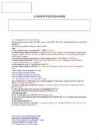
Tutvustus (lk 3) 4. Kasutusjuhend (lk 4-11) 5. Kokkuvõte (lk 12) Saidi avamiseks trükkida url-ribale http://www.auto24.ee Veebileht auto ostuks/müügiks ning muude teenuste kohta info hankimise, saamiseks või osutamiseks. Kuna antud sait on tasuline kuulutamiseks siis täpsemat infot ja abi ja saidi ajalugu leiad klikates sõnadele Kuuluta ja Minu auto24. Kasutaja loomiseks klikata sõnale Registreeru. Kuulutuste või muu vajaliku vaatamiseks klikata antud nuppudele Täid lahtrid ning vajuta "Registreeru" Spetsiifilisemaks kasutamiseks klikata nuppudele "Täpsem otsing" või trüki ja vajuta "Otsi". Saidi teeb omapäraseks see, et soovitud auto otsinguks on väga suur kirjeldamis võimalus Selline peaks välja nägema soovitud tulemus, kui kasutad täpsemat otsingut.
variante, millest valisin nime Alan G. MacDiarmid. Seejärel klõpsasin ,,Publication years 1975- 1985. Sain 67 vastet. c) mitu tööd sisaldasid kontseptsiooni "conducting polymers" või "plastics"? 183 tööd d) kuidas leidsid need tööd? Tuli refine'i alt valida research topics, sisestasin otsisõnadeks "conducting polymers" or "plastics" . e) mitu patenti on Alan G. MacDiarmid nimel? 26 f) kuidas leidsid vajalikud andmed. Tuli refine'i alt valida ,,document type" ning klikata patent'i peal. Juhised ülesande lahendamiseks leiad : How to Explore by Author Name How to Refine Reference Answer Sets How to Analyze Reference Answer Sets 3.2. Harjutusülesanne "Teema ja aine otsing". Otsi artikleid teemal: "Glükoliidi saamine glükoolhappest: Preparation of glycolide from glycolic acid". Sain 1425 otsitulemust a) millist otsivõimalust kasutasid? Sisestasin research topic'ks ,,Preparation of glycolide from glycolic acid."
graafikuid, pilte ja videolõike on äärmiselt lihtne lisada: valida sobiv slaidivorm ning vajutada hiirega vajaminevale Foto Skeemi ikoonile. lisamine lisamine Videolõigu failist lisamine Näide Tausta muutmine See käib väga lihtsalt: tuleb hiirega klikata menüüriba paremasse nurka Design või valida Format=> Slide Design Taustaks saab panna ka kaustas olevaid pilte- selleks tuleb toimida järgnevalt: valida View => Master => Slide Master. • Seejärel valida sobiv foto: Insert => Picture => From File. • Valitud foto venitada üle slaidi, vajadusel vähendada kontrastsust ja tumedust. • Valmis tausta tahaplaanile saatmine: Draw => Order => Sent to back. • Seejärel sulgeda Master’i
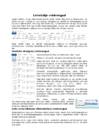
dokumendist, tuleb toimida samamoodi, nagu veeriste puhul, ehk siis kohandamise alt valida Apply to: Selected text. Veergude (Columns) määrangud Siin on võimalik muuta nii lihtsalt veergude arvu kui ka nende mõõtmeid. Et muuta või valida veergude arvu, tuleb lihtsalt valid Veerud (Columns) ning klikata sobivale variandile – algselt on valida kuni kolme veeru seast. Selleks, et muuta veergude sätteid või lisada rohkem kui 4 veergu, tuleb valida altpoolt More Columns ning seal on võimalik ise sisestada sobiv arv. Lisaks on võimalik muuta ka iga veeru laiust eraldi, näiteks on all 1 veerg, mille laius on 16 cm. Kui valida rohkem
1.11 Navigator Navigator paneel võib asetseda paremal ekraani pool paneelide kastis, kuid enamasti ei kasutata seda nii tihti ning paneel on vaikimisi suletud. Navigator paneeli saab avada valides ülevalt menüüst Windows ning vajutades Navigator avaneb paneel. Navigator paneel on nagu kaart, et näha kus pildi osas parasjagu asud. Seda saab kasutada ka suurendusklaasina, liigutades noolt slaideril paremale või vasakule. Et liikuda pildil ringi tuleb klikata punase kasti sisse ning tirida ja tõmmata seda soovitud kohta. 1.12 Color Color paneeli kasutatakse põhiliselt, et muuta selekteeritud asukoha värve. 1.13 Clone source 1.14 Adjustments Kasutades adjustments paneeli, saame luua kohandusi kihtidele muutes heledus/kontrasti dünaamikat, tooni, värvide tasakaalu, musta ja valge kasutust, foto filterit, pöörde funktsiooni, läve, värvi ülemineku ühelt toonilt teisele. Kõik need valikud on samuti menüüst leitavad
· määratakse kirjete väljastamist piiravad tingimused · määratakse grupeerimis- ja sorteerimistingimused. Päringuakna ülemises pooles on valitud tabelite väljaloetelud ning jooned nende vahel näitavad vaikimisi kehtivaid seoseid tabelite vahel (joonis 6.3). Väljaloeteludest valitakse vajalikud väljad ja pukseeritakse need hiire abil akna alumises pooles olevasse välja nimede ja tingimuste loetelusse. Sama tulemus annab ka, kui klikata välja nimel hiire vasakut klahvi kaks korda. Päringutes võib väljundtabeli veergude nimesid muuta, pannes uue nime endise välja nime ette ja eraldades need kooloniga. Iga tabeli väljanimede alguses on tärniga väli, mille valides väljastatakse väljundtabelisse kõik selle tabeli väljad. Mittevajaliku tabeli eemaldamiseks klikatakse sellel hiire paremat klahvi ja valitakse avanevast hüpikmenüüst korraldus Remove Table. 6.3. Päringu salvestamine ja muutmine
neid osta jne. Mis on reklaam, millised on klikitavad lingid, kust klient saab edasi minna alapealkirjade juurde jne. 4. Leht peab avanema kiirelt 5. Menüü kuldreegel: nii vähe kui võimalik, nii palju kui vajalik 26 Optimaalne on hoida viite kuni seitset alapealkirja, mis vajadusel võivad omakorda alateemadeks jaguneda kui neile klikata – näiteks: avaleht, uudised, toode/teenus, klienditugi, kontakt. Menüül on kaks peamist asukohta: horisontaalselt lehe ülaservas või vasakul ülevalt alla vertikaalis. Tähelepanu saamise mõttes väga erinevust ei ole, kuna inimesed loevad Nielseni eye-tracking uuringu kohaselt F-tähe kujuliselt, seega nii horisontaalne menüü üleval kui ka vertikaalne vasakus servas on õigustatud, tihti on ka mõlemad ära kasutatud. 6. Kodulehekülje suurus
 annaabi.ee