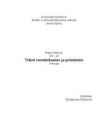
sajand jne) loovtöö maht kujuneb vastavalt töö eesmärkidele ja iseloomule, üldjuhul 6- 10 lehekülge 2. LOOVTÖÖ OSAD Loovtöö koosneb järgmistest osadest: tiitelleht; sisukord; sissejuhatus; töö teoreetiline osa; töö uurimuslik osa; kokkuvõte; kasutatud allikad; lisad 2.1. Tiitelleht Tiitelleht sisaldab järgmiseid andmeid: õppeasutuse täielik nimetus (Tallinna Nõmme Põhikool), suurus 14, keskjoondus töö pealkiri: paks kiri ehk bold, sõnad on välja kirjutatud, ei poolta ega kasuta lühendeid, suurus 20, keskjoondus töö iseloom (loovtöö, referaat vmt), suurus 14, keskjoondus koostaja ees- ja perekonnanimi, klass, punkt on seotud numbriga (8.b), suurus 14, parema serva joondus juhendaja ees- ja perekonnanimi, suurus 14, parema serva joondus töö valmimise koht (linn) ja aasta, suurus 14, keskjoondus vt Lisa 1 2
sajand jne) loovtöö maht kujuneb vastavalt töö eesmärkidele ja iseloomule, üldjuhul 6- 10 lehekülge 2. LOOVTÖÖ OSAD Loovtöö koosneb järgmistest osadest: tiitelleht; sisukord; sissejuhatus; töö teoreetiline osa; töö uurimuslik osa; kokkuvõte; kasutatud allikad; lisad 2.1. Tiitelleht Tiitelleht sisaldab järgmiseid andmeid: õppeasutuse täielik nimetus (Tallinna Nõmme Põhikool), suurus 14, keskjoondus töö pealkiri: paks kiri ehk bold, sõnad on välja kirjutatud, ei poolta ega kasuta lühendeid, suurus 20, keskjoondus töö iseloom (loovtöö, referaat vmt), suurus 14, keskjoondus koostaja ees- ja perekonnanimi, klass, punkt on seotud numbriga (8.b), suurus 14, parema serva joondus juhendaja ees- ja perekonnanimi, suurus 14, parema serva joondus töö valmimise koht (linn) ja aasta, suurus 14, keskjoondus vt Lisa 1 2
CTRL+P printimise dialoogakna avamine (Print) CTRL+O dokumendi avamine CTRL+S kirjuta kettale (Save) Funktsiooniklahvid F10 aktiveeri menüüriba F12 kirjuta fail kettale Save As käsuga ALT+F4 akna sulgemine Shift+funktsiooniklahv SHIFT+F3 aktiveeritud tähtede muutmine suur- või väiketähtedeks Ctrl+... CTRL+F2 printimise eelvaatuse käsk (Print Preview) CTRL+SHIFT+W joonib alla sõnad, kuid mitte tühikuid CTRL+ENTER sundleheküljevahetus Lisa Lõigu joondus CTRL+E keskjoondus CTRL+J rööpjoondus CTRL+L vasakjoondus CTRL+R paremjoondus Kustutamine CTRL+BACKSPACE ühe sõna kursorist vasakult kustutamine DELETE ühe märgi kursorist paremalt kustutamine CTRL+DELETE ühe sõna kursorist paremalt kustutamine Teksti ja graafika aktiveerimine SHIFT+PAREM NOOL ühe märgi paremale SHIFT+VASAK NOOL ühe märgi vasakule CTRL+SHIFT+ PAREM NOOL sõna lõpuni CTRL+SHIFT+ VASAK NOOL sõna algusesni SHIFT+END rea lõpuni SHIFT+HOME rea alguseni SHIFT+NOOL ALLA ühe rea alla
2.4 Tabelid · Tabeli pealkiri joondatakse tabeli üles vasakule, mille ette kirjutatakse sõna "Tabel". Pealkirja ja tabeli vahele ei jäeta tühja rida. Tabel paigutatakse lehe keskele. 2.5 Joonised · Joonised ja muud illustratsioonid (sh. diagrammid, graafikud, geograafilised kaardid, joonistused, skeemid, fotod...). Kooli nimi Keskjoondusega, 16 pt Töö pealkiri Keskjoondusega, SUURTE TÄHTEDEGA, paksus kirjas 22 pt Töö liik (uurimus, referaat...) keskjoondus 16 pt Töö autor, klass ja juhendaja Paremjoondusega 16 pt Töö valmimise koht ja aasta Keskjoondusega 16 pt Referaadi vormistamine 4 · Joonise allkiri märgitakse joonise alla, joondatuna vasakule, mille ette kirjutatakse sõna "Joonis" koos joonise numbriga (trükkida paksus kirjas) ning pärast punkti järgneb joonise allkiri Joonis 1. Alatskivi loss 2.6 Kasutatud allikmaterjalid Kõik referaadis kasutatud teiste autorite seisukohad ja mõtted peavad olema tekstis viidatud ja
Meile sobib hästi Baltic. 3. B (Bold) - rasvane kiri. 4. I (Italic)- kaldkiri 5. U (Underline)- allajoonitud kiri 6. Kirja värv (Color) 4 2.3 Teksti joondamine Vahel on vaja tekst sättida nii et ta oleks kas lehe paremas või vasakus servas või hoopis keskel (pealkirjad). Selle jaoks on tööriistaribal kolm nuppu: 1. Vasakjoondus (Align Left) - sättib teksti tavalisel moel algama vasakust servast 2. Keskjoondus (Align Center) - tekst keskele NB! Ainult nii sätitakse pealkiri lehe keskele, mitte kunagi ei tohi selleks kasutada tühikuid! 3. Paremjoondus (Align Right) - tekst seadub paremasse serva. Ülesande jätk: Proovi saavutada selline tulemus: Peter Paul Rubens Flaami maalikunsti suurim esindaja, kes viis ellu baroki ideaalid, oli Pieter Pauwel (Peter Paul) Rubens (1577-1640). Edu ja imetlus saatsid Rubensit juba ta loomingutee algusest peale
Kooli nimi Keskjoondusega, 16 pt Töö pealkiri Keskjoondusega, SUURTE TÄHTEDEGA, paksus kirjas 22 pt Töö liik (uurimus, referaat...) keskjoondus 16 pt Töö autor, klass ja juhendaja Paremjoondusega 16 pt Töö valmimise koht ja aasta Keskjoondusega 16 pt Sisukord Sisukord esitatakse pärast tiitellehte eraldi lehel.
Ainult sõnadele joon Ctrl+Shift+W KAPITEELKIRI Ctrl+Shift+K SUURTÄHTKIRI Ctrl+Shift+A Peidetud kiri Ctrl+Shift+H Alaindeks Ctrl+Shift+= Üla indeks Ctrl++ Kaldkiri Ctrl+I Paks kiri Ctrl+B Allajoonitud kiri Ctrl+U LÕIGUVORMING Vasakjoondus Ctrl+L Paremjoondus Ctrl+R Keskjoondus Ctrl+E Rööpjoondus Ctrl+J Vasaktaane Ctrl+M Taande tühistus Ctrl+Shift+M Eendrida Ctrl+T Eendrea tühistus Ctrl+Shift+T Ühekordne reavahe Ctrl+1 1,5 kordne reavahe Ctrl+5 Kahekordne reavahe Ctrl+2 12-punktine vahe enne lõiku Ctrl+0 TEISALDAMINE JA KUSTUTAMINE kopeerimine vahemällu Ctrl+C
 annaabi.ee