Järgnevalt on toodud kasutusjuhtude lühikirjeldused, mis kuuluvad Fototellimuse teenuste ja II iteratsiooni skoobi alla. Nimetus: Kasutajakonto loomine Tegutseja: Klient Kirjeldus: Klient on avanud organistasiooni Fototellimus veebelehekülje ning vajutab nupule „Registreeri kasutajaks“. Seejärel sisestab ta enda eesnime, perekonnanime, aadressi (tellitud paberkandjal fotode kohaleviimiseks), telefoninumbri, e-maili ning parooli. Seejärel vajutab klient nupule „Nõustun kasutajatingimustega“ ja edasi nupule „Loo kasutajakonto“. Niisiis on kliendile kasutajakonto loodud. Nimetus: Kasutajakontosse sisselogimine Tegutseja: Klient Kirjeldus: Oma kasutajakontosse sisselogimiseks peab klient organistasiooni Fototellimus veebileheküljel sisestama oma e-maili ning parooli (peidetud kujul). Seejärel vajutama nupule „Logi sisse“ ning kasutajakontosse sisselogimine ongi õnnestunud. Nimetus: Sooviavalduse koostamine Tegutseja: Klient
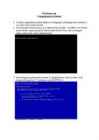
See kestab ainult natuke aega see pärast tuleks seda koheselt teha, sest kui magate maha peab arvuti uuesti taaskäivitama. 3. Nüüd algab paigaldamise protsess. Et paigaldamisel valikuid teha tuleb kasutada klaviatuuri. Et alustada vajuta ENTER-it. 4. Nüüd kuvatakse info litsentsi ja tingimuste kohta seda windowsi kasutades. Et liikuda järgmisele lehele tuleb vajutada PAGE DOWN klahvi. Kui olete lugemise lõpetanud vajutage klahvi F8. Seda tehe olete nõus kasutajatingimustega. 5. Nüüd saad valida ketast kuhu soovid windowsi paigaldada. Kui oled valiku teinud vajuta D ja seejärel L. Arvuti kustutab vanad andmed ja enne seda kui olete klahvivajutuse teinud veenduge et vajalikust infost oleks tehtud varem koopiad vms. 6. Vajutades Enter varjandi Format the partition using the NTFS file system peal hakkab arvuti ketast formaatima. 7. Arvuti kustutab vanad failid ja hakkab paigaldama uusi. See protsess võib aega võtta kuni 30 minutit.
Arvutid ja arvutivõrgud A13 VirtualBox-i Installeerimine 1. Lae alla VirtualBox-i (vBox) Download VirtualBox 2. Ava allalaaditud fail ja installi nagu enamus OPsüsteemidel. Kui UAC (User Account Control) küsib luba, siis vajuta jah/yes ja vBoxi installeerimis aken avaneb. · Vajuta next ja järgmiseks sammuks on sul - ,,End-User License Agreement". Loe läbi ja nõustu kasutajatingimustega ja vajuta ,,Next" Haapsalu Kutsehariduskeskus Jürgen Ulla Arvutid ja arvutivõrgud A13 · Ära muuda ise seadistusi, vajuta Next ´. Haapsalu Kutsehariduskeskus Jürgen Ulla Arvutid ja arvutivõrgud A13
4) Neljandal leheküljes on kasutaja valiku ees kas logida sisse enda AppleID’ga või jätta sisselogimine vahele. Apple ID tagab kliendile võimaluse kasutada iCloudi, iTunesi, App Store’i, FaceTime’i ning palju muud. Samuti saab varastatud arvuti asukohta määrata Apple ID’ga Apple kodulehel sisse logides ning vastavates rakendustes. 43 5) Viiendal installi lehel peate nõustuma ettevõtte kasutajatingimustega. Nende mittenõustumisel ei lubata teil operatsioonisüsteemi paigaldada. 6) Järgmiseks peate looma endale esimese arvuti konto, millega edaspidi arvutisse sisse logida. Selleks on vaja sisestada enda täisnimi, kasutajanimi, parool ja soovi korral ka selle vihje. Samuti saab valida kas klient soovib saata infot Apple’le ning ajatsoone automaatset valikut asukoha järgi. 44 45 7) Järgmisena tuleb valida kasutajal enda ajatsoon
kaubaga ladustamiseks ning ladu puudutuava kontoritöö tegemiseks E-poe vastavusse viimine Koostöö juristiga 90 €/h (võimalik Juristi teadlikkus Hooletus, jäetakse olulised seaduse kasutajatingimustega ajakulu 2h) seaduseripäradest punktid kahe silma vahele kaubanduses, e-poe kohandamise võimalus 30 Lisa 5. Projekti lõuend 31 Lisa 6. WBS struktuur
 annaabi.ee