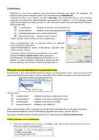
Neid on nelja liiki: vasaktabulaator kohakuti on tekstiosa vasakpoolsed otsad; paremtabulaator kohakuti on tekstiosa parempoolsed otsad; kesktabulaator kohakuti on tekstiosa keskkohad; kümnendtabulaator kohakuti on arvu ühelised. Ankru valimine toimub joonlaua ees oleva nupukesega. Ankru eemaldamiseks tuleb ta joonlaualt lihtsalt ära lohistada (alla-või ülespoole joonlauda). Tabuleerimiskorraldused antakse TAB-klahviga, järgmine sõna viiakse järgmise ankruni. Täpsemaid valikuid tabulatsiooni kasutamiseks saab valida menüüst Vorming-Tabelduskohad. Üheks tabulaatori lisavõimaluseks on määrata pilgupüüdja (Pilgujuht), see on punktiir- või pidevjoon (näit. sisukordade ja nimistute korral). Samast dialoogist saab ka muuta vaiketabulaatorite pikkust.
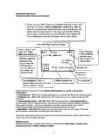
Vabastades nüüd lukustushoova (6), fikseerid seadme kõrguse. 6.Vajuta korpuse küljel asuv peasügavusegulaator (4) lõpuni alla, st kuni alumine ots puudutab astmelise sügavusregulaatori (3) madalaimat astet. 7.Vii peasügavusregulaatori liugur (7) asendisse 0, kasutades selleks korpusel olevat joonlauda (8). 8.Nüüd tõsta peasügavusregulaatorit (4) liugurist (7) soovitud freesimissügavuseni, mida näed korpusel olevalt joonlaualt (8), lukusta see lukustuspoldi (5) abil. 9.Vabasta lukustushoob (6), et viia seade neutraalasendisse. 10.Seade on valmis freesimiseks Freesimissügavuse astmeline reguleerimine (vt eelmist joonist) Freesimissügavuse astmeline reguleerimine on vajalik suure freesimissügavuse saavutamiseks. Vältimaks mootori ja freesi ülekoormust, saavutatakse soovitud freesimissügavus astmeliselt. Selleks tuleb keerata
Kuna tabulaator on lõiguvormingu korraldus, kehtib see lõigule, milles asub kursor, või lõikudele, mis on plokki võetud, ning lõikudele, mis eelmistest edaspidi sünnivad. Valige soovitud tabulaatoritüüp klõpsates ülemisest joonlauast vasakul asetseval nupul . Tabulaatori lisamiseks tehke hiirega klõps joonlaual kohas, kuhu Te soovite teksti joondada. Tabulaatori liigutamiseks lohistage see joonlaual soovitud kohta. Tabulaatori kustutamiseks lohistage see joonlaualt minema. Tabulatsiooni täpsemaks määramiseks saab kasutada käsku Tabs menüüst Format. Loetelud Nummerdatud või täpploetelude tegemiseks tuleb tekst, millest Te soovite loetelu teha, märgistada ning seejärel valida käsk Bullets and Numbering menüüst Format. Avanenud aknast saate valida kolme lipiku vahel: Bulleted - täpploetelud; Numbered - nummerdatud loetelud; Outline Numbered - mitmetasemelised loetelud.
Hiirklõps Eemalda- miseks lohistada joonlaualt ära Tabelduskoha seadmiseks joonlaual: 1. valige sobiv tabeldusmärk (joonlaua vasakul servas klõpsates, joonisel on valitud kümnend- tabelduskoht (Decimal Tab)); 2. klõpsake hiirega joonlaual sobivale kaugusele (arvule, tabelduskoht lehe vasakust servast). 16
Smart Object'iks ning lisada pisike vari (Drop Shadow) Teise pildiga teeme nii, et avame selle uues dokumendis, sest meil on vaja seda tükeldada ja sellisel viisil oleks see lihtsam. Kui oled pildi avanud, siis toome joonlaua peidust välja Ctrl+R abil Seejärel haarame kinni vertikaalsest joonlauast (vasakult) ja sikutame selle pildi keskele. See peaks haakuma automaatselt. Horisontaalselt joonlaualt sikutame kaks joont, mis jagavad pildi kolmeks. Järgmiseks tee uus kiht, selekteeri tekkinud ruut ja värvi lineaarse üleminekuvärviga mustast-valgeks Märgista ja värvi ka teised ruudud. Proovi üleminekuvärvidega erinevaid suundasid Peidame abijooned Ctrl+H abil Seame kihi läbipaistvuseks Soft Light Nüüd peaks voltimiskohad näha olema. Suurendame efekti veelgi, lisades Filter>Filter Gallery>Artistic>Plastic Warp
 annaabi.ee