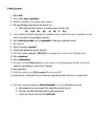
dwg 5. Tihti on Windows keskkond seadistatud nii, et failide laiendeid ei näidata. Missugused ,,elemendid" aitavad meil siis aru saada, mis tüüpi failiga on tegemist? 6. Mis on käivitatavad failid ja mis on andmefailid? Kuidas nad on omavahel seotud? 7. Mis on kaust? 8. Milleks kasutatakse kaustasid? 9. Millest tuleks lähtuda kausta nime valimisel? 10. Kas failid nimedega Orav.gif ja ORAV.GIF saavad asuda ühes ja samas kaustas? Põhjenda vastust. 11. Mis on alamkaust? 12. Mis on andmekandja? 13. Ava enda arvuti kaust Minu arvuti ja uuri selles kaustas asuvaid andmekandjaid (kettaid). Kirjuta välja sealolevate andmekandjate nimetused koos tähistega. 14. Mis on juurkaust? 15. Milleks kasutatakse kausta My Documents (Minu dokumendid)? 16. Kuidas kaustast väljuda ehk liikuda üks kaustatase kõrgemale kasutades klaviatuuri? kasutades hiirt? 17. Uuri oma arvutis oleva alamkausta Minu Dokumendid sisu
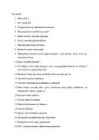
30. failide allalaadimine... 31. copy and paste 32. salvestage ning lisage sinna kuhu vaja ..ärge kopeerige!! 35. e-post elektronposti erinevad võimalused : 1. Kirjavahetus teenus- kirjade saatmine ja vastuvõtmine interneti teel (hot.ee) Postkasti teenud- kirjade haldamine ja lugemine (võimaldavad erinevad programmid nt. Outlook.) 36 meiliaadressi struktuur sama mis URL (meili aadress algab www ga ning see mis järgneb on dokument nini ja alamkaust. 37. VoIP teenuse tähendus , teenus ja kasutamine : ( voice over IP) võimaldab edastada kõnesignaali ja andmeid üle ühe ja sama võrgu infrastruktuuri (Skype tasuta interneti telefon, esimene täielikult P2P tehnoloogiat kasutav VoIP telefon ) . P2P tähendab et serverit ei ole 38. IM teenused, tähendus ja kasutamine (Instant messaging) kiirsuhtlus ehk kiirsõnumi vahetus, see on lihtne viis et teada saada kas vajalik inimene on internetis et vajalikke sõnumeid vahetada.
Faili nimes ei saa kasutada järgmisi märke: / ? : * " > < | Kaust (Folder) Kaust on konteiner, mida saate kasutada failide hoidmiseks. Kui teie laual on tuhandeid paberkujul dokumente, võib osutuda pea võimatuks vajadusel nende seast vajalikku üles leida. Seepärast talletavad inimesed sageli pabertoimikuid kaustades dokumendikapis. Teie arvutis toimivad kaustad samal viisil. Kaustad võivad sisaldada ka teisi kaustu. Kausta sees olevat kausta nimetatakse tavaliselt alamkaust. Te võite luua ükskõik millise arvu alamkaustasid ja iga selline võib talletada faile ja täiendavaid alamkaustasid. …………………………………………………………………………………………. Kaust on koht, kuhu saab salvestada faile. Kaustas on alamkaustad ja failid. Otsetee (Shortcut) Otsetee on link faili või programmi juurde, mida esindab ikoon. Kui topeltklõpsate otseteel, siis avaneb vastav fail või programm. See on suurepärane moodus hoida
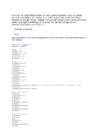
return False return True file = open(sys.argv[1], "r") fileContent = file.readlines() file.close() for i in range(len(fileContent)): fileContent[i] = fileContent[i].strip("n").split() if kontrolliSudokuFail(fileContent): print("OK") else: print("Viga") 14. Nädala kodutöö 1. Kaustad ja järjendid Kirjuta funktsioon, mis etteantud kaustanime põhjal moodustab ja tagastab mitmemõõtmelise järjendi, kus iga alamkaust on omakorda esitatud järjendina ja failid on esitatud vastavas järjendis olevate sõnedena. Kui meil on näiteks selline kataloog: Muusika o Eesti musa kaelakee_hääl.mp3 Bemmi kummid.mp3 o miami_vice_theme.mp3 siis funktsioon peaks tagastama sellise järjendi: [['kaelakee_hääl.mp3', 'Bemmi kummid.mp3'], 'miami_vice_theme.mp3'] from os import listdir from os.path import isdir
Windows'isse sisse logida ja Sul tuleb kas oma opsüsteem ümber installeerida või siis kõvaketas formateerida, mis põhjustab aga suurt ajakulu ja olmasolevate andmete kaotsiminekut. Kus hoitakse Sinu paroole ja mis need Windows SAM ja Syskey on? (See osa on infoks ainult). SAM: Niinimetatud SAM (Security Account Manager) on registrifail ja tas asub Windows NT/2000/XP/2003/Vista registri "HKEY_LOCAL_MACHINESAM" harus. Füüsiliselt on tema asukohaks süsteemikausta System32Configsam alamkaust (tavaliselt C:WindowsSystem32Configsam) ja faili nimeks on seal samuti sam. Ta sisaldab lokaalkasutajate kasutajanimesid ja nende kodeeritud paroole (registris ei hoita paroole puhta tekstina vaid nende krüpteeritud kujul). Antud sam kaustas asuvad failid on ilma laiendita ja nad on ainult registri fragmendid ning seega ei lase Windows vaikimisi neile ligi mitte kui kedagi, isegi lugeda ei saa neid. Et nendele failide ligi pääseda peab tegema ühte neist:
HTML objektiks üks või teine kontroll renderdub.
Lahendusena neile probleemidele pakub ASP.NET 2.0 välja näod e. Theme'd. Ühe näo alla
koondatakse hulk kujundusi, mida on mugav tervele lehele peale panna. Nägu koosneb kahte
liiki kujundustest:
73. nahad (skin), on mõeldud serveri kontrollide kujundamiseks
74. stiilid (css), on mõeldud HTML tagide kujundamiseks
Kõik näod tuleb paigutada veebi juurikas asuvasse App_Themes kausta. Sinna tuleb teha
alamkaust iga vajaliku näo jaoks. Loodud alamkaustadesse saate hakata paigutama .skin
ja .css faile.
Loome nt näo nimega DefKujundus ning selle alla naha nimega nahk.skin. Naha sisse saate
kopeerida .aspx failist kogu kujunduse. Näiteks on meil vaja kujundust tabelivaatele ja kahele
erinevale kalendrile. Sellisel juhul võiks nt nahk.skin näha välja järgmine:
Files, mille kuju sõltub kasutatava WINDOWS liigist ÜLESANNE I Pinnatükk 14 Failivaliku aken Windows Vista puhul Failivaliku aken WINDOWS XP puhul Failivaliku aken Select Files kaustast LEFF_MASTER_BILD, failid kuvatakse moodusel „üksikasjad” (Details) ja valituks osutub fail N39_16.DWG (nimi on sinine) (failivalik sirvimisega: kaust → alamkaust → . . . → joonis). „Üksikasjadeks” on peale faili nime veel tema maht kB, faililaadi nimi ja viimane muutmise aeg (kuupäev-kuu- aasta-tund-minut). ÜLESANNE I Pinnatükk 15 NB! AutoCAD teeb siin jämeda vea – mõõtühikute eesliite „kilo” lühend on kirjutatud „suur-K”, aga peab olema „väike-k” NB
või teine kontroll renderdub.
Lahendusena neile probleemidele pakub ASP.NET 2.0 välja näod e. Theme'd. Ühe näo alla
koondatakse hulk kujundusi, mida on mugav tervele lehele peale panna. Nägu koosneb kahte liiki
kujundustest:
290. nahad (skin), on mõeldud serveri kontrollide kujundamiseks
291. stiilid (css), on mõeldud HTML tagide kujundamiseks
Kõik näod tuleb paigutada veebi juurikas asuvasse App_Themes kausta. Sinna tuleb teha alamkaust
iga vajaliku näo jaoks. Loodud alamkaustadesse saate hakata paigutama .skin ja .css faile.
Loome nt näo nimega DefKujundus ning selle alla naha nimega nahk.skin. Naha sisse saate
kopeerida .aspx failist kogu kujunduse. Näiteks on meil vaja kujundust tabelivaatele ja kahele
erinevale kalendrile. Sellisel juhul võiks nt nahk.skin näha välja järgmine:
 annaabi.ee