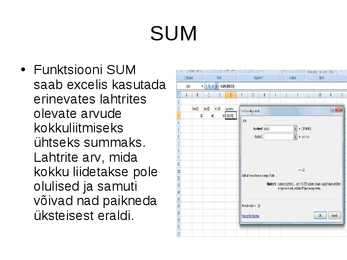
SUM · Funktsiooni SUM saab excelis kasutada erinevates lahtrites olevate arvude kokkuliitmiseks ühtseks summaks. Lahtrite arv, mida kokku liidetakse pole olulised ja samuti võivad nad paikneda üksteisest eraldi. SUM kasutamine · Summa leidmiseks: · Märgista lahter, kuhu summa tuleb. · Vajuta Automaatsumma- nuppu standardribal. · Märgistatud lahtrisse ilmub summafunktsioon. Andmeplokile, mille summat leitakse, ilmub ümber punktiirjoon. Kontrolli, kas punktiirjoon on ümber õigete andmete, vajadusel lohista hiirega üle õigete andmete. · Vajuta Enter-klahvi. SUMIF · Liidab etteantud kriteeriumile vastavad lahtrid ning summeerib lahtrid, konkreetse andmete järgi. AVERAGE · Funktsiooni AVERAGE saab excelis kasutada erinevates lahtrites
leheküljelt. Ära näita reanumbreid (ingl. Suppress Line Numbers) tühistab ridade nummerdamise kui see on Fail > Lehekülje häälestus… > Paigutus (ingl. File > Page Setup… > Layout) menüüst kehtestatud. Ära poolita (ingl. Don’t Hyphenate) keelab lõigu poolitamise (näiteks pealkirjade puhul). Vorminduse kopeerimine Vormindust saab soovi korral ka kopeerida. Kui oled mingi osa tööst vormindanud omale meelepäraseks, siis märgista see ja klõpsa standardribal nuppu, millel värvipintslit meenutav ikoon (nupu Kleebi kõrval); kui soovid kasutada seda kopeerimist mitmes kohas, siis tee sellel nupul topeltklõps. Nupp „vajub sisse“. Märgista see osa tööst, millele soovid anda sama vormingut; kui alustasid topeltklõpsuga, võid valikut korrata niipalju kui vaja, kuid lõpetamiseks tuleb sel juhul klõpsata nuppu veelkord. Kui näidise valiku sisse kuulus ka lõigu lõpusümbol, siis vormindatakse ka lõik ümber; vas-
Järgmiseks võiks teha printimise eelvaate (Print Preview) - käsu saab anda File-menüüst või siis standardribalt, vajutades nuppu: Print Preview näitab ära selle, milline meie dokument paberil välja nägema hakkab, võimaldab ära näha võimalikud vead. 6 Selline samm ei ole ilmtingimata vajalik. Printimise käsu võib anda otse - kas File-menüüst -> Print või siis vajutades standardribal sellist nuppu: Mõnedes programmides (toosama WordPad ja tema suur vend Word näiteks) on nende kahe võimaluse vahel üpris suur vahe: · Nupu vajutamine saadab dokumendi ilma midagi täiendavalt küsimata otse printerisse; · File-menüü käsk aga avab sellise dialoogi: 7 · Select Printer - üks arvuti võib olla ühendatud mitme printeriga. Näiteks minu
Ehk klõpsad: · View>Header and Footer · File>Page Setup>Header/Footer Avanevas aknas klõpsad päise standardsisu kolmnurgal ja valid sealt none. Printimine Enamasti mõtled printimisele juba andmete sisestamise aegu. Püüad ju teha nii, et vajalikud veerud lehele ära mahuksid. Teed näiteks veerge kitsamaks või teksti reas mitmerealiseks. Kui kasutad päiseid/jaluseid, siis pead ka neile ruumi jätma. Arvatavasti kasutad kõige sagedamini printimiseks standardribal olevat printimise nuppu Print. See nupp tähendab kogu töölehe printimist ühes eksemplaris. Tegelikult muidugi hõlmab printimine endas päris mitut momenti. Leiad need võimalused lisaks juba mainitud printimise nupule: · Print Preview · File menüüst neli valikut. Print range näitab, millised lehed prinditakse. Siin on kaks valikut: · All tähendab Kõik
 annaabi.ee