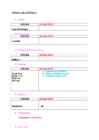
( TUHJA LEHE VASAKUL ÜLEVAL ÄÄRES) d) Valin viited- sisukord e) Valin automaattabel 2 f) ok KUI TEKSTIS on tehtud muudatusi, mis võib muuta ka sisukorda, siis ei ole tarvis teha uut sisukorda, vaid võib OLEMASOLEVAT SISUKORDA värskendada. Paremklõps sisukorral Avanevast kiirmenüüst valin Värskenda väli Uuest menüüst märgista valik Värskenda terve tabel Klõpsa nupul OK.
pealkirjade vormingud (Heading 1; Heading 2; Heading 3 jne), siis on sisukorra koostamine eriti hõlbus. Selleks asetage kursor kohta, kuhu soovite sisukorda, ning valige 'Insert' menüüst 'Index and Tables'. Lehel 'Table of Contents' saate määratleda, milline peab tulevane sisukord välja nägema. Seejärel vajutage 'OK'. Kohta, kus asetseb kursor, sisestab Word sisukorra. Peale muudatusi tekstis saab sisukorda värskendada. Selleks tuleb sisukorral paremklõpsata ning valida 'Update Field'. Avanenud dialoogiaknas saab veel omakorda valida, kas Word värskendab vaid lehekülgede numbreid või värskendab kogu tabelit. 8 2.MUID KASULIKKE NIPPE MS WORDIS 2.1 Dokumendikaart Kui teil on tarvis üle vaadata, täiendada ja parandada väga pikka dokumenti, on õigete kohtade üles leidmine tõeline nuhtlus. Kui te olete oma töö aga eelnevalt korralikult
pealkirjade vormingud (Heading 1; Heading 2; Heading 3 jne), siis on sisukorra koostamine eriti hõlbus. Selleks asetage kursor kohta, kuhu soovite sisukorda, ning valige 'Insert' menüüst 'Index and Tables'. Lehel 'Table of Contents' saate määratleda, milline peab tulevane sisukord välja nägema. Seejärel vajutage 'OK'. Kohta, kus asetseb kursor, sisestab Word sisukorra. Peale muudatusi tekstis saab sisukorda värskendada. Selleks tuleb sisukorral paremklõpsata ning valida 'Update Field'. Avanenud dialoogiaknas saab veel omakorda valida, kas Word värskendab vaid lehekülgede numbreid või värskendab kogu tabelit. 2. MUID KASULIKKE NIPPE MS WORDIS 2.1 Dokumendikaart Kui teil on tarvis üle vaadata, täiendada ja parandada väga pikka dokumenti, on õigete kohtade üles leidmine tõeline nuhtlus. Kui te olete oma töö aga eelnevalt korralikult vormistanud, kasutades pealkirjade alajaotusi, võite dokumendis liikumiseks kasutada
Infotöötlus MS Word 2010 (2007) Wordi poolt genereeritud sisukorda saab dokumen- disisese hüperlingina (Ctrl+hiireklõps pealkirjal) kasutada navigeerimiseks. Sisukorra värskendamiseks (täiendamiseks/muutmiseks) klõpsata sisukorral parempoolne hiireklõps, mille avanevast hüpikmenüüst valida Värskenda väli (Update Field). Valik Värskenda terve tabel (Update entire table) värskendab nii sisukorra sisu kui lk numbrid selles. Sama tulemuse saab funktsiooniklahviga F9 või Viited (References) vahekaardilt Värskenda tabel (Update Table). TABELID Tabelit kasutatakse sageli teabe ülevaatlikumaks esitamiseks. Tabelisse võib paigutada nii teksti, numbreid kui ka graafikat
 annaabi.ee