Art), kus saab joone asemel valida erinevaid kunstilisi jooni. Oluline on siin ka rippmenüü Rakenduskoht, millega saad määrata, kas ääris tehakse kogu dokumendile (ingl. Whole document), käesolevale jaotisele (ingl. This Section), ainult käesoleva jaotise esilehele või käesoleva jaotise lehtedele peale esimese. PS! Dokumendi jaotamine sektsioonideks ehk jaotisteks toimub menüükäsuga Lisa > Piir… (ingl. Insert > Break…) ning avanevas dialoogiaknas tuleb valida sobiv sektsioonipiiri tüüp (soovitatavalt „Järgmisel leheküljel“). Vahekaardil Varjustus (ingl. Shading) saad määrata lõigu või valitud teksti taustavärvi või -mustri. Loendid, äärised ja varjustus – MS Word 2003 Jüri Kormik NB! Ära aja seda segamini vormindamise nupureal oleva nupuga Tõsta esile (ingl. Highlight Color; nuppude Ääris ja Fondi värv vahel), mis ei ole mitte taustavärvi lisamiseks vaid tekstiosa esile tõstmiseks
alles kolmandast või koguni neljandast. Siin tuleb appi võtta sektsioonipiir (sellest oli juttu loengumaterjalis „Sissejuhatus“): 1. lisa leheküljenumbrid Lisa > Leheküljenumbrid…; 2. vali kus soovid seda näidata – reeglina all paremas nurgas; 3. vajuta OK; 4. vii tekstikursor lehekülje lõppu, mis eelneb esimesele nummerdatavale lehele – vali menüükäsk Lisa > Piir… (ingl. Inser > Break) ning vali sektsioonipiiri tüübiks Pidev (ingl. Continous); 5. vajuta OK; 6. nüüd tee topeltklõps esimese nummerdatava lehe jalusel (avaneb tööriistariba Päis ja jalus ehk ingl. Header and Footer); 7. tekkinud tööriistaribal leia üles nupp Lingi eelmisega (ingl. Link to Previous); 8. liigu eelmise sektsiooni jalusesse nupu Kuva eelmine abil võid nüüd seal leheküljenumbrid rahulikult ära kustutada, kasutades DELETE nuppu;
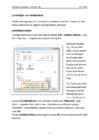
vii kursor dokumendi lõppu; et seda teha, klõpsa dokumendi viimase rea viimase märgi lõpus (Vihje: kui klõpsad viimase lehe all paremal äärel, siis läheb kursor ise kõige lõppu) või kasuta klaviatuuri noole-klahvide abil (kas mäletad klahvikombinatsiooni Ctrl+End). Edasi sisesta menüükäsk Lisa > Piir… (ingl. Insert > Break…), mispeale avaneb järgmine dialoogiaken: Kõrvalolev pilt räägib enda eest; ehk vajab pisut selgitamist mõiste „Sektsioonipiiri tüübid“. Dokumenti on võimalik jagada omaette sektsioonideks, mida saab erinevalt vormindada (näit. erinevad ääriste laiused, vertikaal- või horisontaalpaigutus, lehekülje numbrite näitamine ja mittenäitamine jms); edaspidi puutume sellega pisut kokku. Praegusel juhul on meil vaja kõige esimest valikut, mida programm ka pakub (Vihje: kiirem viis lehepiiri lisamiseks on kasutada klahvikombinatsiooni Ctrl+Enter). -6-
 annaabi.ee