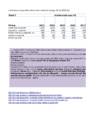
vali Insert menüüst käsud Insert Pie or Doughnut Chart-Pie. Sisesta pealkiri. Kustuta legend. Diagrammile väärtuste ja andmesiltide lisamiseks ning % näitamiseks klõpsa diagrammi parema kõrval olevat + märki ja vali Data Label-More Options. Märgista Category Name, eemalda märgistus Value eest, märgista Percentage ning vali Label Position-Outside End. NB! Varasemates versioonides vali siin ja edaspidi + märgi asemel käsud Table Tools menüü Layout sakilt. Muuda vajadusel hiirega tekstikastide asetust nii, et nendes olevaid andmeid oleks lihtsam jälgida. Office'I tugi diagrammiliikide kohta Office'I tugi andmete märgistamiseks diagrammi loomisel Office'I tugi diagrammi loomise kohta tekstiliselt (ka pealkiri, legend, trendijoon) Office'I tugi diagrammi loomise kohta videona (ka kohandamine) Office'I tugi andmesiltide muutmise kohta diagrammil 2014- 2016 keskmine 1159
29623 30484 30517 27173 35385 31272 33582 31518 282468 1. Koosta antud virntulpdiagrammiga võimalikult sarnane diagramm. Selleks vahe andmed. Andmete märgistamisel märgista andmed jättes välja "Kokku" rea ja veeru. Diagrammi loomisel vali Insert menüüst käsud Insert Column Chart-Stacked Co Sisesta pealkiri. Ridade ja veergude vahetamiseks vali Chart Tools menüü Design sakilt käsk Sw kinnitusvahendite müük, kg 50000 45000 40000 35000 30000 25000 20000 15000 10000 5000
kaob. Peaks märkima veel, et väga hea võimalus ühest ja samast tekstist erinevate prindivariantide tegemiseks on. 3. Sõrendatud kiri. Sõrendatud kirja saamiseks ei tohi lisada tühikuid tähtede vahele nagu mõnel juhul on näha olnud, vaid kasutada sõrendatud kirja määrangut. Sõrendatud teksti saamiseks tuleks valida sakilt Home Font alt ja Character Spacing. Seejärel valida Spacing-aknast Expanded (sõrendatud) ja näidata mitme punkti võrra sõrendada (By), milleks sobib 2 või 3. Igatahes peab sõrendus olema selline, et sõnavahe jääks suuremaks kui sõrendatud teksti tähtede vahe. Kuigi selles aknas on veel teisi vahendeid, ei ole erilist vajadust neid kasutada. 10 3. TEKSTI PAIGUTUS
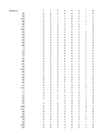
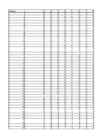
1. Koosta antud virntulpdiagrammiga võimalikult sarnane diagramm. Selleks vaheta diagrammil veerus ja reas paiknevad andmed. Andmete märgistamisel märgista andmed jättes välja "Kokku" rea ja veeru. Diagrammi loomisel vali Insert menüüst käsud Insert Column Chart-Stacked Column. Sisesta pealkiri. Ridade ja veergude vahetamiseks vali Chart Tools menüü Design sakilt käsk Switch Row/Column. Aktiivselt tegutsevate ettevõtete jagunemine majandusharude järgi Tegevusvaldkond Hulgi- ja jaekaubandus Kinnisvaraalane tegevus Ehitus Kutse-, teadus- ja tehnikaalane tegevus Töötlev tööstus Veondus ja laondus Muud teenindavad tegevused Majutus ja toitlustus Haldus- ja abitegevused Kunst, meelelahutus, vaba aeg Põllu- ja metsamajandus ning kalandus Info ja side Tervishoid ja sotsiaalhoolekanne Finants- ja kindlustustegevus Haridus
o osa dokumendist (ristküliku kujuline plokk) Alt+hiirega lohista- mine o kujundid - Avalehelt (Home) Vali (Select) ripploendist Valiku- paan... (Selection Pane...); kuvatakse vaadeldaval lehel olevad ku- jutised (puudub Word2007-l). OPERATSIOONID VALITUD (MÄRGISTATUD) TEKSTIGA Ploki kustutamine: Märgistada tekst ja vajutada Delete. Ploki teisaldamine (pukseerimine) (ühest kohast teise viimine): 1.Märgistada tekst; 2.Valida Avaleht-sakilt (Home) (Cut) või Ctrl+X; 3.Viia kursor kohta, kuhu Te soovite antud teksti panna (hiireklõps seal); 4.Valida Avaleht-sakilt (Home) (Paste) või Ctrl+V. 10 Infotöötlus MS Word 2010 (2007) Ploki kopeerimine: 1. Märgistada tekst; 2
lahtrisse, millele on kehtestatud andmete sisestuse piirang. Algselt on see teade jäetud määratlemata. Olemuselt võib teadet võrrelda kommentaariga. Ma arvan, et siia võiks kirjutada need tingimused, millele peab antud lahter vastama. Samas on sul alati võimalik teade välja lülitada (märkeruut tühjaks teha). Teate esitus sõltub natuke sellest, et kas Abiline on hetkel ekraanil või mitte. Kolmandalt sakilt saad määrata veateate, mida programm hakkab välja hüüdma, kui lahtrisisestus ei vasta esitatud nõuetele. Veateade tuleb muidugi vaid juhul, kui saki ainuke märkeruut on täidetud (Kuva vigaste andmete sisestamisel veateade). Põhimõtteliselt on siin kaks varianti. 1. Kasutada programmi poolt pakutavat lahendust. Sel juhul ei peagi kolmandal sakil midagi muutma. Teate sisuks on, et sisestatud
 annaabi.ee