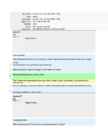
Teksti vormindamine Vasakul pool oleval pildikesel (väljavõte vormingu nupu- reast) võib leida mõned enamlevinud teksti kujundamise vahendeid; kui tekst on märgistatud, siis kujundatakse seda, aga kui mitte, siis kujundatakse sõna, mille peal tekstikursor parajasti asub. Alustades vasakult poolt, esimese nupp-ripploendi abil määrame teksti fondi ehk tüübi (ingl. Font Type); kui klõpsata noolekest, siis avaneb nimekiri fontidest, mis on sinu arvutisse installeeritud (siit ka soovitus: väldi haruldase fondi kasutamist, teistel ei pruugi seda olla ja siis Word pakub oma versiooni sellest). Enamkasutatavad fondid on Arial (seriifideta kiri), Times New Roman (seriifidega kiri) ja Courier (võrdsammuga kiri). Seriifid on tähele kaunistuseks lisatavad väikesed kriipsukesed
Aega kulus 14 minutit 37 sekundit Punktid 10/10 Hinne 100 maksimumist 100 Tagasiside Suurepärane, positiivne tulemus on käes! Küsimus 1 Õige Hinne 1 / 1 Märgista küsimus Küsimuse tekst Oled sisestanud funktsiooni ja märkad viga. Kuidas saad funktsiooni argumentide akna uuesti avada? Vali üks: avad funktsiooni hiire paremklõpsuga kiirmenüüst klõpsad nimelahtri ripploendi märgil ja valid funktsiooni uuesti klõpsad sisestusriba ees oleval fx märgil Õige! Funktsiooni argumentide akna avab klõps fx märgil. Samas võib muidugi muudatusi teha ka sisestusribas. kustutad tulemuse ja sisestad funktsiooni uuesti, sest peale funktsiooni sisestamist näidatakse lahtris tulemust ja funktsiooni muuta ei saa Küsimus 2 Õige Hinne 1 / 1 Märgista küsimus Küsimuse tekst Milline järgmistest PI funktsiooni esitusviisidest on õige?
absoluutaadressi väärtuste sisestamist tehete toimumise järjekorras Küsimus 13 Õige Hinne 1 / 1 Märgista küsimus Küsimuse tekst Oled sisestanud funktsiooni ja märkad viga. Kuidas saad funktsiooniakna uuesti avada? Vali üks: kustutad tulemuse ja sisestad funktsiooni uuesti, sest peale funktsiooni sisestamist näidatakse lahtris tulemust klõpsad nimelahtri ripploendi märgil ja valid funktsiooni avad hiire paremklõpsuga kiirmenüüst klõpsad sisestusriba ees oleval fx märgil Õige! Funktsiooniakna avab klõps fx märgil. Samas võib muidugi muudatusi teha ka sisestusribas. Küsimus 14 Õige Hinne 1 / 1 Märgista küsimus Küsimuse tekst Lahtrile või piirkonnale nime andmiseks tuleb andmed märgistada ja sisestada nimi Vali üks: sisestuslahtrisse töölehele vastavasse lahtrisse
m 12 Infotöötlus MS Word 2010 (2007) REA- JA LÕIGU VAHE Nii rea- kui lõiguvahet saab valida avalehelt (Home) töövahendi ripploendist. Täpsemad määrangud saab valida vaadeldava ripploendi valikust Reasammusuvandid (Line Spacing Options). Lisaks klahvikombinatsioonid: Ühekordne reavahe CTRL+1 Kahekordne reavahe CTRL+2 1,5 kordne reavahe CTRL+5 Lõiguvahet ja taandeid (vasakult, paremalt) saab määrata ka Küljenduse (Page Layout) vahekaardist grupist Lõik (Paragraph) valikust Vahed (Spacing). LÕIGU VORMINDAMISE RIPPLOEND Taanded ja vahed (Idents and Spacing) vahekaart Joondus (Alignment) Vasakule (Left) Paremale (Right) Keskele (Centered)
Olemasoleva tabeli määrtlemine Table-objektiks - määrata nimed ja valideerimine (kui vaja) - viia lahtrikursor tabeli piirkonda või märgista piirkond - sisestada vahekaardilt Insert käsk Table (Excel 2003 - objekti- või Data-menüüst käsk Create List...) Piirkonna ümber kuvatakse nöörkast ja kuvatakse boks Create Table (List - 2003), kus saab vajadusel muuta piirkonda ja näidata, kas tabelil on päis või mitte Kui klõpsata OK, ilmuvad tabeli päisesse ripploendi (Autofiltri) nupud. 2003-s tabeli ümber kuvatakse sinine ääris, 2007-s värvitakse tabeli read, äärist ei ole. Kirjete lisamine lõppu 2003-s. Kui kursor on tabeli sees, on selle lõpus nn lisamisrivi, mille tunnuseks on tärn (*) rivi alguses. Siia saab lisada uue kirje. 2007-s lisamisrivi ei ole eraldi toodud esile. Kirje lisamiseks tuleb lihtsalt tippida lisatav kirje tabeli lõppu (esimesele tühjale reale)
3 Risttabelite vormin Vaata 2. risttabeli tulemust erinevate küljendustega: klõpsa 2. risttabelil; vali Design menüüst käsk Report Layout; vaheta erinevaid küljendusi. Muuda 3. risttabeli tekstid, sisestades järgnevad tekstid: Grand Total - Kokku, Max oled juba äppe kasutanud - Suurim, Min of Mitu aastat oled juba äppe kasu Väikseim, Column/Row Labels - Eriala/Elukoht. Sorteeri 2. risttabelis Rows alal olevad andmed vastupidiselt: klõpsa Row Labels lahtri ripploendi märgil; vali Sort Z to A. (empty) 2 Risttabelite l Vaata soovitatavaid risttabeleid: xslx. Selleks klõpsa töölehel hiire paremat vali Insert menüüst käsk Recommended Pivot Tables slx, väljal Before sheet märgista move to Mitu soovitatavat risttabelit omavad mõtet?
Saab määrata Table-objektiks juba olemasoleva tabeli või luua tabel kohe Table- objektina. Olemasoleva tabeli määrtlemine Table-objektiks - määrata nimed ja valideerimine (kui vaja) - viia lahtrikursor tabeli piirkonda või märgista piirkond - sisestada menüüst Insert Table käsk Piirkonna ümber kuvatakse nöörkast ja kuvatakse boks Create Table , kus saab vajadusel muuta piirkonda ja näidata, kas tabelil on päis või mitte. Kui klõpsata OK, ilmuvad tabeli päisesse ripploendi (Autofiltri) nupud ja värvitakse tabeli read. Tabelile andmeosale (ilma päiseta) automaatselt määratakse nimi TableX, kus X on uue tabeli järjenumber. Nime saab muuta menüüs Table Tools/Design (ilmub, kui kursor viia tabelisse). Kui tabelis on valemid (tehtud aadresside või nimedega), töötavad need edasi. Soovi korral võib valemid asendada, kasutades tulpade päiseid (vt kõrval) Kirje lisamiseks tuleb lihtsalt tippida lisatav kirje tabeli lõppu (esimesele tühjale reale). Excel
1. Klõpsake Microsoft Office'i nuppu ning seejärel nuppu Exceli suvandid. 2. Klõpsake nuppu Täpsemalt, märkige seejärel jaotises Selle töövihiku arvutamisel ruut Sea kuvatav täpsus ning klõpsake nuppu OK. 3. Klõpsake nuppu OK. 4. Valige töölehe lahtrid, mida soovite vormindada. 5. Klõpsake menüü Avaleht jaotise Arv kõrval dialoogiboksi käivitit . 6. Klõpsake ripploendi Kategooria väärtust Arv. 7. Sisestage väljale Kohti pärast koma kuvatavate kümnendkohtade ar Viited teistesse lahtritesse, suhtelised aadressid Viiteid saad kirjutada käsitsi või klõpsates hiirega vajalikes lahtrites. Ma soovitan neid küll hiirega vajalikes lahtrites klõpsamisega sisestada. Põhjus selles, et siis teed vähem vigu. Palju tõenäolisem on ju, et klõpsad õiges lahtris, kui kirjutad käsitsi õige aadressi. Näiteks valemi =A1+B1 sisestamiseks tee nii: 1
Teemad getimagesize Sissejuhatus Lõpetame mõõduli PHP põhiõpingud piltidega. Loome kataloogi piltidega, proovime neid sealt kätte saada ning vaatame, millised on pildi seaded ja kuidas neid saame ära kasutada. Pildi parameetrid Mul on tekitatud kataloog piltidega ning eelmises peatükis vaatasime, kuidas saada kätte failid soovitud kataloogist (opendir, readdir). Kasutame siis õpitud teadmisi ja lisame pildid loendisse. Mõte on luua ripploendi menüü, kust saan valida pildi ning nupule klikkides kuvatakse selle parameetrid. ? 1 2
 annaabi.ee