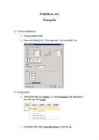
Praktikum nr1 Konspekt 1) Veeriste määramine · Teen topeltklõpsu lehel. · Panen sealt ülevalt ja alt - 2,5cm, paremalt 2cm ja vasakult 3 cm 2) Rööpjoondus · Võtan ülevalt riba pealt avalehe, siis sealt normaallaad, ning parempoolse hiire klõpsuga valin muuda. · Sealt panen kirja stiiliks Times New Roman ja suuruseks 12 · Sealt võtan vormingu ja lõik · Panen joonduse rööpselt · Reavahe sammuks 1,5 rida 3) Pealkirjad · Võtan jällegi avalehe, sealt pealkiri 1 ning parema hiire klahviga teen paremklõpsu ning valin muuda · Sealt panen pealkirjad paksu kirja, kirja suuruseks 14, kirjastiil Times New
Koostaja: Virgo 2. Muuda veeriseid järgnevalt: all 1,8 üleval 1,9 vasakul 3,0 paremal 2,1 (topeltkõps joonlaua tumedal osal > lehekülje häälestus) 3. Muuda normaallaadi järgnevalt: · Font - verdana15 · Reasamm 2 · Lõikude vahed enne 6p ja pärast 12p · Anna tekstile rööpjoondus (Parema hiire klahviga klõps normaallaadi ekraaninupul > muuda...) 4. Kontrolli kas kogu kopeeritud tekstil on normaallaad 5. Anna pealkirjadele Pealkiri 1 laad 6. Muuda Pealkiri laadi järgnevalt: · Font - Verdana14 paks kiri · Joondus keskele (Parema hiire klahviga klõps Pealkiri 1 ekraaninupul > muuda...) 7. Iga uudis algab uuelt lehelt, lisa leheküljepiirid. (Ctrl+Enter) 8. Lisa leheküljenumbrid. Tee nii, et esimesel kolmel lehel numbreid ei näidata. (Lisa > leheküljenumber > Erinev Esilehekülg > kursor esimese lehe lõppu > Küljendus > Piirid > järgmine leht) 9
2.2 Üldised vorminõuded Kõik kirjalikud tööd vormistatakse A4 formaadis valgele paberile, ühepoolselt. Lehekülje veeri- sed ehk vabad servad on vasakul 3 cm, üleval ja all 2,5 cm ning paremal 1,5 cm. Kõik töö lehed nummerdataks, kuid leheküljenumbrit ei kuvata tiitellehel. Leheküljenumbreid hakatakse märkima alates sisukorrast lehe alumisse paremasse nurka. Töö vormistamisel ja nummerdamisel tuleks võimalusel kõigepealt seadistada teksti- ja pealkir- jalaadid (näiteks: normaallaad, pealkiri 1 jne), mida töös läbivalt kasutatakse. See aitab vältida stiili ning nummerdamisvigu ja võimaldab moodustada automaatse sisukorra. Tööde tekst liigendatakse peatükkideks, alapeatükkideks ja punktideks. Töö iga osa alguses ja lõpus peab olema kirjeldav tekst, mitte loetelu, joonis, tabel või viide. 10 2.2.1 Teksti vormistamine Töö tekst vormistatakse järgnevalt:
1. Kohandatud õppematerjali fail on mõeldud lugemiseks paralleelselt nii ekraanilugemise tarkvara kui punktkirjariba toel. Õigekirja täpsuse osas tuleb eelistada punktkirjariba koos kohandatud koodifailiga. Õppematerjali kohandaja kasutas faili loomisel ekraanilugemise tarkvara JAWS 13.0 ja punktkirjariba Focus 40 (Freedom Scientific). 2. Kohandatud tekst on loodud kaheksa punkti süsteemis. 3. Failis kasutatakse erinevaid stiile (a-g), mida eristab ekraanilugemise tarkvara: a) Normaallaad - tavatekst; b) Pealkiri 1 - suurte teemablokkide pealkirjad; c) Pealkiri 2 - peatükkide pealkirjad; d) Pealkiri 3 - peatükisisesed alapealkirjad; e) Pealkiri 4 - väikesed vahepealkirjad; f) Pealkiri 5 - joonislehtede komplekti valikus reljeefselt esitatud kohandatud jooniste, skeemide, graafikute pealkirjad. 4. Kohandaja poolt muudetud ja/või lisatud tekst on esitatud sinise värviga (lihtsustab õpetaja tööd failiga). 5
Peamiselt kasutatakse lõigulaadi. Laadid on saadaval Avalehe (Ho- me) vahekaardilt Laadid (Styles) grupist (vt vasakpoolne joonis). Laadis kasutatavad vormingud on nähta- vad, kui hiirt hoida (libistada klõpsamata) laadi nimel. Laadi nime või vormingute muutmiseks teha parem- hiire klõps laadi nimel või klõpsata (laadide tööpaanis) ripploendist laadi nimel ja valida korraldus Muuda (Modify, vt parempoolne joonis). Laadi valik. Kasutusel (vali- tud) on Normaallaad (Nor- mal) Laadid (Styles) tööpaan Alt+Ctrl+Shift+S Uue laadi (New Style) loo- mine Uue laadi loomine. Valida Laadid (Style) grupi ripploendist Uus laad (New Style) Laadi nimi. Pealkirjad on lõigus Laadi omadused (nt sisu-
 annaabi.ee