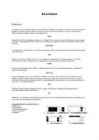
Registrilukustusklahvi (Caps Lock) kasutatakse suurtähtede sisestamisel. Peale ühekordset vajutust süttib selle klahvi indikaator ja täheklahvidele vajutamisel sisestatakse suurtähed ning täheklahvi ja registriklahvi üheaegsel vajutamisel väiketähed. Mõjub see klahv ainult täheklahvidele. Tagasipöördumiseks esialgsesse seisu, tuleb vajutada lukustusklahvile uuesti, nii et tema indikaator kustuks. Ctrl Juhtklahvi (Ctrl ehk Control) kasutatakse ainult koos mõne teise klahviga, et sisestada rakendusprogrammi või operatsioonisüsteemi funktsioone või käske. Alt Muuteklahvi (Alt) kasutatakse rakendusprogrammides üksikult ja koos teiste klahvidega mitmesugustel eesmärkidel ning seega sõltub tema mõju täidetavast programmist. Klaviatuuri klahvid on jaotatud viide ossa: põhiklahvid numbriklahvid kursorijuhtimiseklahvid
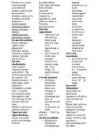
tabeldusklahv ülemise märgi sisestada Teeb taandrea. ehk "teise klahvil oleva Tagasiliikumiseks märgi" (vt. nn. "kolmanda vajuta Shift + Tab. numberklahvid märgi". Andmete sisestamisel 1-0) · Näiteks e- viib vajutus Tab- Ctrl ehk juhtklahv postiaadressis klahvile kursori 4...8 · Juhtklahvi oleva "ät" @ märki edasi, jättes kasutatakse märgi. tühja koha. ainult koos Space ehk (võimaldab kirjutada mõne teise tühikuklahv teksti tulpadena) klahviga, et Space-klahv on Kui ekraanile ilmub sisestada sõnavahede dialoogiaken, saab rakendusprogra tegemiseks (sõnade ja
Kestaobjektid ja üldkausta / Windows Exploreri otseteed Valitud objekti redigeerimise kiirklahvid: · F2: objekti ümbernimetamine · F3: kõigi failide leidmine · CTRL+X: lõikamine · CTRL+C: kopeerimine · CTRL+V: kleepimine · SHIFT+DELETE: valiku kohene kustutamine üksust prügikasti teisaldamata. · ALT+ENTER: valitud objekti atribuutide avamine Faili kopeerimine Vajutage ja hoidke faili teise kausta lohistamise ajal all juhtklahvi (CTRL). Otsetee loomine Vajutage ja hoidke faili töölauale või kausta lohistamisel all klahve CTRL+SHIFT. Üldkausta/otsetee kiirklahvid · F4: loendiboksi Mine teise kausta valimine ja loendiboksi kirjetes allapoole liikumine (juhul, kui Windows Exploreri vastav tööriistariba on aktiivne) · F5: aktiivse akna värskendamine · F6: Windows Exploreri paanidel liikumine · CTRL+G: tööriista Go To Folder avamine (ainult Windows 95 Windows Exploreris)
Klõpsake menüü Table käsku Hide Gridlines või Show Gridlines. Tabelilahtrite ühendamine üheks lahtriks Võite ühendada kaks või enam samal real või veerus asuvat lahtrit üheks lahtriks. Näiteks võite ühendada mitu lahtrit horisontaalselt, luues tabeli pealkirja, mis ulatub läbi mitme veeru. Valige lahtrid, mida soovite ühendada. Võite valida ka mitu objekti, mis ei pea asuma järjest. Klõpsake esimest soovitud lahtrit, rida või veergu, vajutage juhtklahvi (CTRL) ja seejärel klõpsake järgmisi soovitud lahtreid, ridu või veerge. Klõpsake menüü Table käsku Merge Cells. Märkus. Kui ühendate veerus mitu lahtrit, luues vertikaalsuunalise tabelipealkirja, mis ulatub läbi mitme rea, klõpsake pealkirja teksti suuna muutmiseks tööriistaribal Tables and Borders nuppu Change Text Direction. Tabelilahtri tükeldamine Klõpsake lahtrit või valige mitu lahtrit, mida soovite tükeldada. Klõpsake Table käsku Split Cells.
Kui soovite lisada uue rea näiteks 5. rea kohale, klõpsake mõnda lahtrit 5. reas. o Mitme rea lisamiseks valige read, mille kohale soovite lisada uusi ridu. Valige sama arv ridu nagu soovite lisada. Kui soovite lisada näiteks kolm uut rida, siis valige kolm rida. o Mittekülgnevate ridade lisamiseks hoidke neid valides all juhtklahvi CTRL. 2. Klõpsake menüü Kodu jaotise Lahtrid nupu Lisa kõrval olevat noolt ning seejärel käsku Lisa lehe ridu. Veergude lisamine töölehele 1. Tehke ühte järgmistest. o Ühe veeru lisamiseks valige rida või lahter, mis asuvad vahetult paremal kohast, kuhu soovite uut veergu lisada Kui soovite lisada uue veeru näiteks veerust B vasakule, klõpsake mõnda lahtrit veerus B.
 annaabi.ee