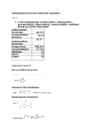
3.2 H0: 2 = 800 alternatiiviga H2: 2 800 s 2 ( N -1 ) 2= 2 2 768,372 ( 60-1 ) = =56,667 800 20,05=82,12 (tabelist) 2 0,95 =39,62 (tabelist) Hüpoteesi H0 vastu võtmiseks peab 2 jääma kahe kriitilise väärtuse vahele: 39,62 < 56,667 < 82,12, seega võtan hüpoteesi vastu. 4. Grupeerin algandmed; guppe k=7 sammuga h=const. Leiame punkti 1 hinnangud nende alusel. vahemiku p(ni/n k xi ni xi*ni ni*xi2 ni*(xi-x)2 d: )
Salvestan aruannet nimega ,,Mänedzerid": Tulemus aruanne on selline 40 Kolmas aruanne. Kolmandat aruannet ma teen võluri abil. Nii saan liikuda lõpptulemuseni samm-sammult. Selleks klõpsan Valid tabeli/päringu, mida aruandes kasutada (,,Kliendid") Näitan ära need väljad, mida soovin aruandes kasutada. Ainult ,,Aadress" välja ei ole minu jaoks oluline selles aruandes. Grupeerin välju niimoodi, et kõige tähtsamaks on klientide tasumaksmine: Sorteerin ,,Tuusiku Hind" välja kahanevalt. Mingit teist sorteerimist ma ei tee. Seda nuppu ma ei kasuta , sest ei ole kasut seda kasutamisel minu aruandes. Lihtsalt valin Layout tüübiks Stepped, ning Orientation tüübiks Landscape, sest mul on hästi pikk andmete rida: 41
o Teen tükist koopia (Ctrl+J), keeran peegelpilti (Ctrl+T) ja parempoolse kärsatan tumedamaks (Burn Tool) o Sulatan kaks trapetsit kokku ja teen neist koopia ning lõpus ühendan koos lehvikuga. o Muudan loodud tüki väiksemaks ja panen sabaga kokku. o Lisan vaikimisi seadetega Drop Shadow efekti o Nüüd kasutan Move Tool tööriista koos Alt klahvi abiga, et moodustada sellest kala keha. Aegajalt kasutan Ctrl+T, et tükke pöörata o Grupeerin need lehvikud, mida soovin saada ühte värvi. Selleks selekteeri soovitud kihid ja lohistan Create New Group nupule o See annab võimaluse lisada korrigeeriva kihi Hue/Saturation ainult sellele grupile. o Teen sama triki ka ülejäänud lehvikutega ja tulemuseks ilus värviline kala o Joonistame pea, kasutades selleks Elliptical Marquee Tool tööriista joonistan suure ovaali
 annaabi.ee