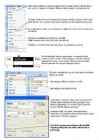
olevale joonele, nii et tekip punase ringi sees olev kursor. See kursor lubab peale hiire vajutust valitud joont liigutada. Viimane joon tuleks liigutada kokku ülemisega, kui see ei õnnestu, siis tuleks võtta kinni kaugemale ulatuvast ülemisest joonest ja korrata sama toimingut. Teisel katsel õnnestub kahe joone ühildamine alati. Kui viimane joon paigas tuleb valida tabeli menüüst Automaatsobitus ja edasi kõige viimane valik, millkeks jaota veerud ühtlaselt. Peale seda lähevad kõik jooned paika, kuid tabel on pikaks venitatud. Sellest vabanemiseks võiks valida ka tabeli automaatsobituse vastvalt sisule. (esimene valik) Kui osad tabelis olevad kirjed jäid ikka mitmele reale, siis tuleks liikuda lahtrisse, mis seda põhjustab ja teha topeltklõps.
Teisenda > Tekst tabeliks. Valmisteksti tabeldamisel peavad read olema vormistatud sarnaselt, kusjuures veergude andmed peavad üksteisest eraldatud andmeeraldajatega (Tab-klahvi vajutus, koma, semi- koolon, kaldkriips vms.) ja iga rea lõpus peab olema vajutatud sisestus- ehk Enter-klahvi. Tabeli tekst tuleb esile tõsta (ehk märgistada) ja valida menüükäsk, mispeale avaneb paremal pool nähtav dialoogiaken. Rühmad Tabeli suurus (ingl. Table size) ja Automaatsobitus (ingl. AutoFit behavior) on sarnased dialoogiaknas „Tabeli lisamine“ olevatega, ainult selle erinevusega, et ridade arvu ise muuta ei saa (toimub automaatselt, vastavalt veergude arvu muutmisele). Tähelepanu tuleb pöörata aga valikurühmale Teksti eraldaja (ingl. Separate text at), mille järgi tekst tabeliks teisendada. Valida on kas Lõigumärgi (ingl. Paragraphs; ehk kõik -2- Tabel (1
lahtrid üles, Terve rida või Terve veerg. Kui kustutate ridu või veerge, nihkuvad teised read või veerud automaatselt üles või vasakule. Kindla veerulaiuse seadmine 1. Valige veerg või veerud, mida soovite muuta. 2. Klõpsake menüü Kodu jaotise Lahtrid nuppu Vorming. 3. Klõpsake jaotises Lahtri suurus käsku Veeru laius. 4. Tippige boksi Veeru laius soovitud väärtus Veeru laiuse automaatne muutmine vastavalt sisule (automaatsobitus) 1. Valige veerg või veerud, mida soovite muuta. 2. Klõpsake menüü Kodu jaotise Lahtrid nuppu Vorming. 3. Klõpsake jaotises Lahtri suurus käsku Automaatsobita veeru laius. Veeru laiuse sobitamine teise veeru laiusega 1. Valige mõni lahter veerus, mille laius vastab teie soovitule. 2. Klõpsake menüü Kodu jaotise Lõikelaud nuppu Kopeeri ning valige sihtveerg. 3
 annaabi.ee