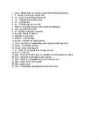
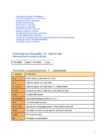
2. ls Näitab sulle kaustas olevaid faile 3. cd Liigud kausta (Change Directory) 4. cp Kopeerib faili kaustast kausta 5. mv Liigutab faili 6. rm Kustutab ühe või mitu faili 7. rmdir-R Kustutab kausta ja selles olevad kaustad/failid 8. man programmide abiinfo 9. df Tegeliku kettaruumi vaatamine 10. ifconfig Näitab IP addressi 11. addgroup Lisab grupi 12. adduser Lisab kasutaja 13. passwd Muudab või määrab parooli 14. sudo Käivitab nö. Superkasutaja, andes õigused antud tegevuseks 15. apt-get Installeerib tarkvara 16. chmod Seab failile õigused 17. su Aitab sul siise logida teise kasutaja nime alt 18. touch Loob faile 19. grep Otsida tekstifailist read, mis rahuldavad antud regulaarset avaldist 20. alias Pikemale käsule lühema nime andmine 21. nano Editor mis võimaldab muuta ja kuvada faili sisu 22. open Avab või teeb faili/seadme 23. halt peatab arvuti 24
Näiteks 13.04 tähendab, et see versioon lasti välja aprillikuus aastal 2013. Igal versioonil on ka oma Ubuntu on saadaval enam kui 55 keeles, sealhulgas ka eesti keeles (vt Estobuntu). Kasutajatel on võimalik saata läbi Launchpadi Rosetta tõlketööriistaga isetehtud tõlkeid. Ubuntu suunitlus kasutamise mugavusele ja lihtsusele väljendub sudo utiliidi laialdases kasutamises, mis võimaldab kasutajatel haldusülesandeid täita ilma potentsiaalselt turvaohtlikku superkasutaja sessiooni käivitamata. Failid Ubuntus Failid jagunevad üldiselt kaheks: tekstifailid (text) ja kahendfailid (binary). Ubuntu failidel on tunduvalt enam parameetreid. Faili üheks kõige olulisemaks parameetriks on tema kuuluvus. Igal failil peetakse meeles omaniku, rühma ja ülejäänute juurdepääsuõigused. Igal Ubuntu kasutajal on lisaks kasutajanimele ka veel grupitunnus. Nii on võimalik faile valikuliselt
(-p elas/metsas/muti/onu loob kaustad
üksteise sisse)
rm Kustutab faili (rm asd.txt) shutdown Lülitab arvuti välja
(-r eemaldab kõik kaustad sees) (shutdown now lülitab kohe)
(-d * eemaldab kõik tühjad kaustad) (-c tühistab shutdowni)
free Näitab mälukasutust (-h inimloetavus) ntpdate Sätib kuupäeva/kella NTP kaudu
sudo Käskluse käivitamine superkasutaja õigustega tail
clear Puhastab terminali ekraani tekstist dmesg Süsteemis toimunust väljund
(dmesg grep | usb)
cat
klõpsa nupule Reset Password. · Tipi uus parool mõlemasse nii New password kui ka Confirm new password tekstikasti ja seejärel klõpsa OK + OK. 2. Kui Sul on Windows XP, siis kasuta sisseehitatud Administraatori kontot: See meetod ei sobi Windows Vista'le, sest temal on sisseehitatud Administrator account vaikimisi varjatud. Windows XP installatsioon sisaldab vaikimisi built-in Administrator account'i, mis omab superkasutaja privileege ja mis ei sisalda parooli. Ühesõnaga võib suvaline inimene siseneda Windows Logon Welcome ekraani kaudu Sinu süsteemi ja seejuures omada Administraatori superõigusi. (Paljud kasutajad ei teagi sellise Administraatori konto olemasolust, rääkimata juba sellisest Windows Xp'sse sissesaamise viisist...) Kuidas tegutseda? · Käivita kompuuter ja kui ilmub Windows Logon Welcome ekraan, siis vajuta kaks korda järjest Ctrl-Alt-
lehe avalehele; planeeritud grupiviisiline rünnak; tuvastamiseks analüüsida päringute intervallide regulaarsust ning päringute tüüpi (botil ja inimesel on erinev kasutusmuster) · Üldiselt on seda tüüpi rünnetega väga raske võidelda - raske tagada käideldavust Hüppelauad Ründaja ei vaja saavutatud juurdepääsu tihti otseselt, vaid mingi järgmise eesmärgi saavutamiseks · Kasutajatunnuse hõivamine superkasutaja või teiste kasutajate ründamiseks · Lüüsarvuti hõivamine sisevõrku juurdepääsu saamiseks · Strateegiliselt olulises punktis asuva arvuti hõivamine liikluse pealtkuulamiseks · Arvuti hõivamine teistele arvutitele teenusetõkestusrünnete tegemiseks - botneti loomine · Arvuti hõivamine jälitamise raskendamiseks - ründaja hüppab jälgede segamiseks mitme arvuti kaudu, igaüks paikneb erinevas riigis - nii on keerulisem ründajat tuvastada; Euroopas
 annaabi.ee