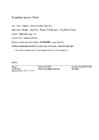
Kirjaplangi tegemine Wordis Ava - Start – Programs – Microsoft Office Word 2010 Page Layout –Margins – Page Setup – Margins (Left 30, right 15, Top, Bottom 12 mm) Layout – different first page – ok Sisesta -Insert – Header and Footer Headerisse dokumendi autor Näiteks AS SEESAM – suurus kuni 20 p Footerisse kontaktandmed kuni 10 p, pidev joon soovi korral. Kasuta No Spacingut. Lisa ka Teie – ülevalt servast 55 mm kõrgusel ja Meie - 63 mm kõrgusele Näiteks Kaare 5 Telefon 567 6765 Arvelduskonto EE2323333 12323 Tartu E-post:[email protected] Hea Pank Registsrikood 2322222123333 AS SEESAM Teie Meie
100 % on täiesti läbipaistmatu ja 0 % läbipaistev. Spacing määrab, kui tihedasti joone tõmbamisel pintsli otsad üksteise kõrvale asetuvad. Kui näiteks Spacing valida ca 60, siis peaks pintsli otsi saama eristada. Pintsli riistaomadused Riistaomaduste aknast saab näidata kui ruttu pintsel nö. värvist tühjaks saab. Kui valida Fade Out null, siis pintsel ei saagi tühjaks. Näiteks on valmistatud kaks keerdu varieerides Fade Outi ja Spacingut Incremental avaldab toimet siis kui valida Opacity alla 100 % ja Spacing selline, et pintsli otsad osaliselt kattuvad. Tulemusena tulevad topeltkaetud kohad esile. Sirgjoon, ovaal ja ristkülik Sirgjoone tõmbamiseks tuleb teha joone alguspunktis klõps, hoida Shift klahvi all ning teha lõpppunktis klõps. Nii võib ka edasi liikuda soovides luua polügoni. Ovaali ja ristküliku tekitamiseks tuleb kasutada lisaks märkimise tääriista. Märkijaid on palju ja
 annaabi.ee