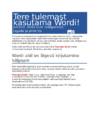
Tere tulemast kasutama Wordi! Juhised, mida saab redigeerida, jagada ja printida Erinevalt varasematest kasutusjuhenditest saate seda dokumenti kohandada vastavalt oma vajadustele. Selle dokumendi lugemine on küll abiks Wordi põhitõdede omandamisel, ent see pole mõeldud ainult vaatamiseks. Redigeerige seda, et saaksite õppida tegevuse käigus. Selles dokumendis annab punases kirjas tekst Proovige järele märku võimalusest harjutada Wordi funktsioonide kasutamist. Wordi abil on õigesti kirjutamine hõlpsam Word kontrollib õigekirja ja grammatikat automaatselt ning joonib valesti kirjutatud sõnad alla punase lainelise joonega. Grammatikavigu tähistab sinine topeltallakriipsutus. Proovige järele. Viige kursor selle lõigu lõppu ja vajutage uue lõigu
Säte Best (Parim) kopeerib aeglasemalt kui teised kvaliteedisätted. 9. Dokumendi skaneerimine: 1. Asetage originaal seadme klaasi parempoolsesse esinurka, esikülg allpool 2. Vajutage juhtpaneelil nuppu START SCAN ( Alusta skannimist). Aruti HP DOCUMENT VIEWER (dokumendivaaturi) aknas ilmub skannimise eelvaade, kus teil on võimalik seda redigeerida. Lisateavet eelvaatepildi redigeerimise kohta leiate oma tarkvaraga kaasas olnud elektroonilises spikris (HP IMAGE ZONE HELP) 3. Redigeerige eelvaadet aknas HP SCAN (HP skannimine). Kui olete lõpetanud, klõpsake käsku ACCEPT (Aktsepteeri). HP All-In-One saadab skannimise tarkvarasse HP IMAGE ZONE, mis avab ja kuvab kujutise automaatsel. 10. Skaneerimise peatamise võimalused: 1) Vajutade juhtpaneelil nuppu CANCEL / RESUME (Katkesta/Jätka) 2) Klõpsake tarkvara HP IMAGE ZONE nuppu CANCEL (Katkesta). 11. Tarkvara HP IMAGE ZONE abil saab fotosid jagada. Fotosid võib üles laadida mõnda
Yahoo! meile. · Video - Sirvige ja vaadake filme ja telesaateid. Vaadake neid arvutis või esitage teleris. · Fotod - Vaadake ühes kohas oma Facebookis, Flickris, SkyDrive'is või teises arvutis olevaid fotosid ja videoid. · Muusika - Avastage, laadige alla ja kuulake uusimaid lugusid ning andke oma esitusloendeid ühiskasutusse. · Mängud - Avastage ja laadige alla uusi mänge, redigeerige oma profiili ja võrrelge oma tulemusi sõpradega. · Uudised - Kohandage oma uudiseid ja vaadake neid dramaatilises, ohtrate fotodega vormingus. · Skype - Teie arvutiga kaasasoleva või Windowsi poes tasuta saadaoleva Skype'iga saate kõike koos teha ka siis, kui olete lahus, kasutades hääl-, video- ja kiirsõnumsidet. · Bing - Liikuge otsimiselt tegutsemisele, nautides puutesõbralikku liidest ja oivalisi, haaravaid pilte.
Selleks paremklõpsake valitud kommentaariteksti ja seejärel klõpsake käsku Vorminda kommentaari. Lisateavet leiate käesoleva artikli jaotisest Kommentaari vormindamine. Kommentaari teksti muutmine 1. Valige lahter, milles sisalduvat kommentaari soovite redigeerida. 2. Klõpsake menüü Läbivaatus jaotises Kommentaarid nuppu Redigeeri kommentaari. 3. Topeltklõpsake kommentaari teksti ja redigeerige siis teksti kommentaari tekstiväljal Kommentaariteksti vormindamine 1. Valige lahter, milles sisalduvat kommentaari soovite vormindada. 2. Klõpsake menüü Läbivaatus jaotises Kommentaarid nuppu Redigeeri kommentaari. 3. Valige kommentaaritekst, mida soovite vormindada, ja tehke siis ühte järgmistest. o Paremklõpsake valikut, klõpsake käsku Vorminda kommentaari ja valige siis dialoogiboksis
 annaabi.ee