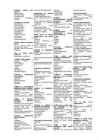
Left = kuju.left + dx IncrementTop dy Ülemise serva juurdekasv kuju.Top = kuju.Top + dy IncrementRotation dn Pöördenurga juurdekasv kuju.Rotation = kuju.Rotation ScaleHeight k, False Kõrguse skaleerimine Meetodite kasutamine ScaleWidth k, False Laiuse skaleerimine Select Valimine (aktiveerimine) [leht.]meetod [argumendid] leht võib puududa kui protseduu Copy Kopeerimine objektimoodulis, kus asub objekt. Duplicate Dubleerimine Argumentide kasutamine sõltub Cut Lõikamine Shapes("paat").Delete Delete Eemaldamine Set kuju = Shapes("post").Duplic auto.IncrementLeft 20 kuju.ScaleWidth 1.2, False t = kuju.left + dx
-päästevest ja rõngas,ohutusvöö piirkondades,avariilise tagamisel? vahend vastavalt juhendile,et -dielektrilised laevaga,piraadiohtlikkes -meeskond aitab teha paremaid võimalikud sädemed ei satuks teile või teistele silma ohtlikkusest,vahenditest,protseduu -kui pürotehniline vahend 40.Milliseid andmeid 46.Milliseid ohte kätkeb endas ridest ja teadmistest nende ohtude aktiviseerimisel ei süttinud,siis munsterroll sisaldab? kinnine ruum ja kuidas neid vältimiseks. heitke see üle parda -saabumine või lahkumine ohte vältida ning ennetada?
arvutis ei "jookse". Seetõttu tuleb AutoLISP-keelseid protseduure koostada ja korrigeerida lihtsamate redaktoritega, nagu on seda Notepad ja Wordpad (või MSDOS-keskkonna tekstiredaktor Norton). Õieti ei tuleks uusi protseduure hakata looma ka redaktoriga Wordpad, sest temagi lisab hulga nähtamatut teksti, kuid redaktoriga Notepad alustatud protseduuri korrigeerimisel ta seda enam ei tee. AutoLISP-keelsed protseduu- rid tuleb salvestada failidena laiendiga .lsp, sest ainult siis on neid hiljem võimalik laadida kä- suga APPLOAD. Mugavam on aga laadida rippmenüü Tools valikuga Load Application... või hoopis valiku AutoLISP alam- valikuga Load, mis ilmutavad laadimise dialoogakna (vt. joonis 39). Dialoogakna loendiboksi Look in: kaudu saab laaditava(d) faili(d) köidetest üles otsida ja hiirega välja valida. Redaktori- boksis File name: on nüüd näha laaditava(te) faili(de) nimed (ni-
 annaabi.ee