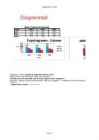
Diagramm võib paikneda otse töölehel (nn. hõlmatud diagramm - embedded chart) või asuda eraldi nn. diagrammil Chart2,..). Diagrammide loomine: Insert, Charts Page 1 Diagrammid. Üldine Sektordiagramm - Pie 23%Liha Piim Jahu 45% 32% õi asuda eraldi nn. diagrammilehel (Chart1, Page 2 Diagrammid. Üldine (2) Põhimõisted Näide. Toiduainete läbimüük Kaup 2000.a 2001.a 2002.a Liha 340 302 390 Piim 245 260 230 Jahu 175 150 190
tulumaks = 0, kui summa <= maksuvaba tulumaks = tulumaksu_protsent * (summa - maksuvaba) Leida statistilised näitajad: keskmine, maksimum ja miinimum tundide, palga, preemia, summa, tulumaksu ja saada kohta Teha lehest koopia, asendada valemid väärtustega, panna lehele nimi Jaanuar. Vanal lehel asendada Jaanuar Veebruariga, lasta lahti paar töötajat ja võtta tööle mõni uus. Teha ringdiagramm, mis peegeldab töötajate poolt saadud tasu. Teha tulpdiagramm (eraldi diagrammilehel), mis peegeldab töötajate palkade ja preemia suurust. Lisaks proovige tüüptegevusi tabelitega: andmete lisamist, eemaldamist, sorteerimist, filtreerimist jm. Olla valmis töö kaitsmisel nende oskuste demonsteerimiseks. analüüs Palga arvestus atavad usest. Üldandmed T_palgad Summad alk) ja firma nimi / S_tunde
tulumaks = 0, kui summa <= maksuvaba tulumaks = tulumaksu_protsent * (summa - maksuvaba) Leida statistilised näitajad: keskmine, maksimum ja miinimum tundide, palga, preemia, summa, tulumaksu ja saada kohta Teha lehest koopia, asendada valemid väärtustega, panna lehele nimi Jaanuar. Vanal lehel asendada Jaanuar Veebruariga, lasta lahti paar töötajat ja võtta tööle mõni uus. Teha ringdiagramm, mis peegeldab töötajate poolt saadud tasu. Teha tulpdiagramm (eraldi diagrammilehel), mis peegeldab töötajate palkade ja preemia suurust. Lisaks proovige tüüptegevusi tabelitega: andmete lisamist, eemaldamist, sorteerimist, filtreerimist jm. Olla valmis töö kaitsmisel nende oskuste demonsteerimiseks. nalüüs ad Palga arvestus st. Üldandmed T_palgad Summad ja firma nimi / S_tunde
Määrata pealkirjad (Titles) ja muud diagrammi omadused: legendid (Legends), vork (Gridlines) jm. Edasi tuleb liikuda Next nupule vajutusega. 5.Valida diagrammi asukoht: samal töölehel (As object in), eraldi diagrammilehel (As nex sheet). Valides välja sobiva koha, lopetab diagrammitarga töö, nupule Finish vajutus. 6.Selle tulemusena luuakse soovitud diagramm: Diagrammi redigeerimine ja vormindamine Diagrammi redigeerimiseks klopsata hiire parempoolse nupuga diagrammi ja valida vajalik tegevus. ·Diagrammi tüübi muutmiseks Chart type.
Vajadusel lisage tabelisse juurde veerge valem NB! Arvväärtused Forbes' tabelis on antud tekstina. Nende teisendamisel arvuks peavad valem arvestama ka sellega, et mõned väärtused on miljonites. Töölehel 'Worldbank' on SKP elaniku kohta maailma riikides erinevatel aastatel. 3. Koostage töölehele D_tabel VBA toega rakendus, mis võimaldab valida loenditest (lahtri valideer kuvab valitud riikide kõikide aastate andmed tabelist Worldbank eraldi diagrammilehel joondiagram täislausena, kummas riigis oli 2013. aastal SKP elaniku kohta suurem ja mitu korda. Aga seda ainu on sellel aastal andmed olemas, muidu tuleb väljastada tekst 'andmed ebapiisavad'. Protseduur(e) peab saama käivitada käsunupu või klahvikombinatsiooni abil. 4. Importige töölehele Bussiajad veebilehelt https://transport.tallinn.ee/ bussi nr 36 tööpäevane sõiduplaan Tehnikaülikooli peatusest Väike-Õismäe suunas.
 annaabi.ee