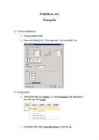
· Sealt lehekülje number, siis lehekülje lõpp ning tavanumber 3. · Nüüd panen ülevalt olekuriba pealt Erinev esileht linnukese ette · Siis panen Sule päis ja jalus 5) Sisukord · Määran pealkirjad · Selleks vajutan kursori pealkirja sisse (ükskõik kuhu) ja klõpsan ülevalt avalehe ja sealt Pealkiri 1 · Nii teen kõikide pealkirjadega · Nüüd võtan ülevalt Viited, siis valin Sisukord ja sealt Automaattabel 1 6) Õigekirja kontroll · Võtan ülevalt olekuribalt Läbivaatus · Sealt Keel ja siis Sea õigekeelsuskontroll... · Sealt panen keeleks Eesti ning vajutan OK
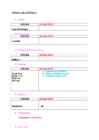
ees) nummerdatud Koostatud ???? on koostatud b) Teen tühja lehe sisukorra jaoks: klõps kõige automaatsisukorrana esimesse pealkirja ees- CRTL+ÉNTER c) Klõpsan seal, kuhu peaks sisukord tulema ( TUHJA LEHE VASAKUL ÜLEVAL ÄÄRES) d) Valin viited- sisukord e) Valin automaattabel 2 f) ok KUI TEKSTIS on tehtud muudatusi, mis võib muuta ka sisukorda, siis ei ole tarvis teha uut sisukorda, vaid võib OLEMASOLEVAT SISUKORDA värskendada. Paremklõps sisukorral Avanevast kiirmenüüst valin Värskenda väli Uuest menüüst märgista valik Värskenda terve tabel Klõpsa nupul OK.
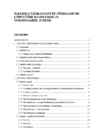
alapunkt) jne (kokku on üheksa pealkirja taset). Kõik pealkirjad ei pea olema lõplikult laadidega määratle- tud, neid saab hiljem lisada sisukorda seda värskendades. Automaatse sisukorra loomiseks asetada tekstkursor dokumendis kohta, kuhu soovitakse sisukord lisada ning klõpsata Sisukord (Table of Contents) nuppu Viited (References) vahekaardilt. Avanevas ripploendist pakutakse valmis kujundusega kolme taseme pealkirjadega sisukordi (Automaattabel 1 ja Automaattabel 2). Käsistsi loodav tabel (Manual Table) kasutab automaatset sisukorra paigutust, kuid pealkirjad ja lehenumbrid tuleb sisestada (redigeerida) käsistsi. Antud ripploendis allpool olev valik Lisa sisukord (Insert Table of Contents) võimaldab ise mää- rata (muuta) sisukorra laadi, paigutust ja vormingut. 26
kirjanduse loetelu ega lisasid. Sisukorra loomisel võib eeskujuks võtta käesoleva juhendi sisukorra. Sisukord tuleks lasta koostada arvutiprogrammil automaatselt. Automaatse sisukorra koostamine on võimalik pärast seda, kui on määratud pealkirjadele stiilid (vt järgmist punkti). Seejärel tuleb lisada tühi leht tiitellehe ja sissejuhatuse vahele (Ctrl + Enter). Automaatse sisukorra loomiseks tuleb valida menüüribalt: Viited – Sisukord – sobiv automaattabel. 3.3.3. Töö liigendamine ja pealkirjad Töö liigendatakse peatükkideks, alapeatükkideks ja alapunktideks, mis pealkirjastatakse. Pealkirjad peavad olema lühikesed, lakoonilised ja vastama töö/peatüki sisule, kuid ei tohi korrata töö üldteemat. Pealkirju sõnastades tuleb vältida retoorilisi küsimusi, ilukirjanduslikku stiili. Samuti ei tohiks pealkirjades ilmneda töö järeldused. Sisukorra, sissejuhatuse, põhiosa peatükkide, kokkuvõtte ja kasutatud allikate loetelu
 annaabi.ee