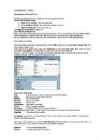
o Open an existing file- avada olemasolev fail. Vali Blank Access database ja klõpsa OK. Ilmub File New Database-aken. Enne, kui Te saate midagi tegema hakata, tuleb andmebaas luua. Access salvestab kõik Teie poolt tehtud objektid (tabelid, päringud jne.) sellesse andmebaasi (ühte faili). MS Accessi andmebaas on .mdb-laiendiga fail. Loo uus andmebaas u-kettale ja failinimeks pane Raamatukogu. Klõpsa Create. Avaneb andmebaasiaken. UUE TABELI LOOMINE Uue tabeli loomiseks aktiviseeri andmebaasiaknas objekt Table, seejärel anna korraldus New ja Design View (või Create table in Design view). Tabeli loomisel tuleb määrata igale väljale nimi (Field Name) ja andmetüüp (Data Type). Igale väljale võib lisada ka kirjelduse (Description), see väljastatakse hiljem ekraani allservas olevale inforeale. Välja nimi kuni 64 sümbolit, võib sisaldada ka tühikuid ja täppidega tähti; ei või sisaldada punkti, hüüumärki, ülakoma, nurksulge. Soovitav on kasutada lühemaid nimesid.
· valitakse menüüst Query · klikatakse nupul . Selekteerimispäringuga töötades teevad nupud View ja Run üht ja sama asja. Toimingupäringu puhul: · nupp kuvab andmetabelivaate · nupp teostab toimingu (kaasajastab, lisab, kustutab). Toimingupäringu käivitamisel andmebaasisüsteem Access alati hoiatab, enne kui käivitab vastava tegevuse, andes võimaluse tegevuse tühistamiseks. Andmebaasiaknas on võimalik toimingupäringuid eristada teistest päringutest nende ikoonide ees oleva hüüumärgi järgi. Enne toimingupäringu käivitamist on soovitav teha tabelitest koopia, mida toimingupäring mõjutab. 7.1.4. Kaasajastamispäring Kaasajastamispäring võimaldab ühekorraga muuta suure hulga andmeid. Kaasajastamispäringu kujundusvaates lisandub päringuruudustikku rida Update To, kuhu märgitakse kuidas soovitakse andmeid kaasajastada. Lihtsaim viis
 annaabi.ee