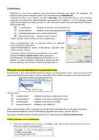
kümnendtabulaator kohakuti on arvu ühelised. Ankru valimine toimub joonlaua ees oleva nupukesega. Ankru eemaldamiseks tuleb ta joonlaualt lihtsalt ära lohistada (alla-või ülespoole joonlauda). Tabuleerimiskorraldused antakse TAB-klahviga, järgmine sõna viiakse järgmise ankruni. Täpsemaid valikuid tabulatsiooni kasutamiseks saab valida menüüst Vorming-Tabelduskohad. Üheks tabulaatori lisavõimaluseks on määrata pilgupüüdja (Pilgujuht), see on punktiir- või pidevjoon (näit. sisukordade ja nimistute korral). Samast dialoogist saab ka muuta vaiketabulaatorite pikkust. Pikemad juhised tabulatsiooni kasutamise kohta Tabelduskoha e ankru määramiseks klõpsatakse hiirega joonlauaalumisel serval, mille tulemusena ilmub sinna tabelduskoha märgis (ankur). Neid on nelja liiki ja need valitakse joonlaua ees olevalt ruudukeselt: Ankrute liigid:
(ingl. vastavalt Left, Center ja Right) peaks olema arvusaadav. Tingimust Kümnendjoondus (ingl. Decimal) kasut. arvandmete puhul, siis joonduvad arvud koma järgi. Tingimuse Püstkriips (ingl. Bar) puhul paigutatakse tabulaatori asukohta vertikaaljoon. Tingimusrühmaga Pilgujuht (ingl. Leader) määrad tabeldusjuhikute välimust. Pole (ingl. None) puhul juhikuid ei kasutata, ülejäänud võimaluste puhul on kas punktiir-, kriips- või pidev joon. Pärast tabulaatori omaduste määramist on vaja vajutada nupule Sea (ingl. Set; suuremasse tekstikasti tekib uus rida) ning kui kõik vajalikud tabulaatorid on moodustatud, siis klõpsa dialoogikastis nupul OK. -1-
 annaabi.ee