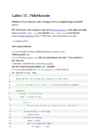
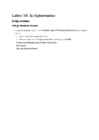
14) Kontrollige konsooli väljundist, et projekti laadimine Gitist õnnestub. 15) Lisage /home/kasutaja/projekt1 kausta alamkataloog .ci 16) Looge /home/kasutaja/projekt1/.ci/jenkins.sh fail, mille sisuks on 1. #!/bin/bash 2. python3 anagram_tests.py NB! Lisage failile käivitamisõigus. Nt käsuga chmod +x jenkins.sh 17) Lisage registreerige muudatused (commit) ja laadige muudatused salve /home/kasutaja/projekt1_salv (git push) Git add .ci/jenkins.sh 18) Konfigureerige Jenkinsi projektis vastavalt loenguslaididele projekti "build" skriptiks kesta skripti käivitamine "execute shell". 19) Installeerige python3-nose ja python3-coverage. Sudo apt-get install python3-nose Sudo apt-get install python3-coverage 20) Uuendage faili .ci/jenkins.sh järgnevalt: 1. #!/bin/bash 2. TEST_FILE=anagram_tests.py 3. python3-coverage run $TEST_FILE 4. python3-coverage xml 5. nosetests3 --with-xunit $TEST_FILE
nii, et: o Nad ei peaks Klausi parooli teadma o Klaus ise saaks oma parooliga normaalselt sisse logida ja töötada L2hen oskari/lottega sisse(ssh lotte@nimi), siis : Ssh-keygen Ssh-copy-id klaus@nimi // **lottega sama moodi** o Lisaks, oskar ei tohi saada võimaluse käskude täitmiseks serveril, vaid ta peab saama ligi ainult failidele SFTP protokolli kaudu. Vihje: konfigureerige käsude täitmise piirangut authorized_keys failis. Nano /etc/ssh/sshd_config All muuta „Subsystem sftp /usr/lib/openssh/sftp-server“ -> „Subsystem sftp internal-sftp“ Ja lisada: Match User oskar ForceCommand internal-sftp o Lahenduse leidmiseks lugege man ssh-keygen et leida võimalus kuidas võtmeid genereerida, man ssh-copy-id et leida viis võtmete kopeerimiseks, man sshd et leida authorized_keys faili formaadi kirjeldus
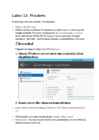
Labor 13: Windows Ülesande tegemiseks tuleb kasutada 2 virtuaalmasinat o Windows 2012 R2 server o Windows 10 domeeni liikmena Virtuaalmasinad on aktiveerimata ja mõnda aega saab nendega nii töötada. Kui soovite virtuaalmasinaid ka edaspidi kasutada, siis taotlege omale tasuta litsentsi võti läbi MSDN Academic Alliance programmi. Kasutajate parooliks on "paSSw0rd". Abiinfo leidmisel kasutada kas siintoodud linke või otsingut. Ülesanded Kõigepealt käivitage ja konfigureerige Windows server 1. Muuta Windows serveri nimi oma eesnimeks (ilma täppitähtedeta) 2. Seada server üles domeeni kontrollerina: o Selleks tuleb serverile Server Manageri abil lisada "Active Directory Domain Services" roll o Tõsta (promote) server domeeni kontrolleriks variandis "add new forest". o Domeeni nimi – domeeni nimi peab sisaldama teie perekonnanime (ilma täppitähtedeta), näiteks perekonnanimi.lab vms.
ekraani virvendust reguleerida, püüdke seda vältida, s.t reguleerige piltide värskendussagedust (ingl "refresh rate") ekraanil, näiteks funktsioonide sisse- ja väljalülitamisel). 7.4. Enne kui kasutajaagendid ei võimalda lehe värskendamist peatada, ärge looge teatud aja tagant end ise värskendavaid lehti. 7.5. Enne kui kasutajaagendid ei võimalda automaatset ümbersuunamist peatada, ärge suunake lehti automaatselt märgistamise abil ümber. Selle asemel konfigureerige server ümber suunama. 10.1. Enne kui kasutajaagendid võimaldavad kasutajatel hüpikaknaid välja lülitada, ärge tekitage hüpikreklaami ja -aknaid ning ärge muutke kasutajat teavitamata hetkel avatud akent. 11.1. Kasutage pakutavaid, antud ülesande täitmiseks kohaseid W3C tehnoloogiaid, valides kõige viimase, toega versiooni. 11.2. Vältige W3C tehnoloogiavahendeid, mida on taunitud. 12.3. Jagage suured teabeplokid sobival ja asjakohasel juhul hõlpsamine hallatavateks rühmadeks. 13.1
 annaabi.ee