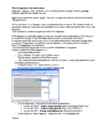
töövihikusse ilmub uus tööleht koos tühja P. diagrammiga. Lohista väljaloendist väljanimetused erinevatesse asukohtadesse. o Lohista väli "Item" - Kukuta kategooriaväljad siia /Drop Category Fields Here/ o Lohista väli "Date" - Kukuta sarjaväljad siia /Drop Series Field Here/ o Lohista väli "Qty" - Kukuta andmeüksused siia /Drop Data Items Here/ Muuda diagrammi tüüpi: Diagramm - Diagrammi tüüp - Kobartulpdiagramm Tulemus Lohista väljad "Sum of Qty" ja "Date" tagasi väljaloendisse Lohista väli "Item" oma asukohast Kukuta sarjaväljad siia /Drop Series Field Here/ Lohista väli Revenue Kukuta andmeüksused siia. Vaheta diagrammi tüüpi: Diagramm - Diagrammi tüüp... 3-D sektor Tulemus Pane tähele, et saadud sektordiagramm on ühevärviline, sest Excel ise on nihutanud välja "Item" diagrammi alla, mis meile ei sobi.
(müügiagentide nimed). 2. Seejärel klõpsake menüü Lisa jaotise Diagrammid nuppu Tulpdiagramm. Võite valida ka mõne muu diagrammitüübi, kuid tavaliselt kasutatakse andmete võrdluseks ja esitamiseks tulpdiagramme. 3. Pärast nupu Tulpdiagramm klõpsamist kuvatakse valik tulpdiagrammi tüüpe. Klõpsake loendis Tasapinnaline tulpdiagramm esimest tulpdiagrammi Kobartulpdiagramm. Kursorit mõne diagrammitüübi peal hoides kuvatakse kohtspikris selle diagrammitüübi nimi. Lisaks kuvatakse kohtspikris ka diagrammitüübi kirjeldus ning soovitus, kus seda tüüpi diagrammi kasutada. Kuidas töölehe andmeid diagrammil kujutatakse Sellel diagrammil moodustavad iga töölehelahtri andmed ühe tulba. Reapealkirjad (müügiagentide nimed) kuvatakse paremal diagrammi legendi tekstina ning veerupealkirjad
 annaabi.ee