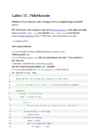
ci 16) Looge /home/kasutaja/projekt1/.ci/jenkins.sh fail, mille sisuks on 1. #!/bin/bash 2. python3 anagram_tests.py NB! Lisage failile käivitamisõigus. Nt käsuga chmod +x jenkins.sh 17) Lisage registreerige muudatused (commit) ja laadige muudatused salve /home/kasutaja/projekt1_salv (git push) Git add .ci/jenkins.sh 18) Konfigureerige Jenkinsi projektis vastavalt loenguslaididele projekti "build" skriptiks kesta skripti käivitamine "execute shell". 19) Installeerige python3-nose ja python3-coverage. Sudo apt-get install python3-nose Sudo apt-get install python3-coverage 20) Uuendage faili .ci/jenkins.sh järgnevalt: 1. #!/bin/bash 2. TEST_FILE=anagram_tests.py 3. python3-coverage run $TEST_FILE 4. python3-coverage xml 5. nosetests3 --with-xunit $TEST_FILE 21) Paigaldage Cobertura pistikprogramm Jenkinsisse. 22) Seadistage koostejärgsed tegevused (post-build actions) "Publish JUnit test result report"
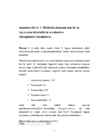
Kõrguskasvud Joonis 3. Nivelleerimiskäigu kõrguskasvude sagedusintervallideta histogramm Histogram 7 6 5 4 3 2 1 0 Sagedus Kõrguskasvud Joonis 4. Nivelleerimiskäigu kõrguskasvude sagedusintervallidega histogramm Ülesanne 3. laadige alla programm "Stats 4.1", installeerige koduarvutisse, tutvuge programmiga Help-faili põhjal. Koostage programmiga "Stats" histogrammid Ül 1 ja Ül 2 andmete põhjal. Mille poolest erinevad "Stats" histogrammid samade andmete põhjal "Excel"-is tehtud histogrammidest? Ülesande 1 algandmetega koostatud histogramm on toodud joonisel 4 ning ülesande 2 andmete põhjal koostatud histogramm on joonisel 5. 5 Joonis 5. Ülesande 1 andmete põhjal programmi „Stats 4
failid enne avamist viirusetõrjeprogrammiga üle kontrollida või need lihtsalt käivitamata jätta. E-mailiga saadetud exe, com ja bat laiendiga failid on eriti ohtlikud ning kui nende sisu ja otstarve väga kindlalt teada ei ole, siis kindlam on neid mitte käivitada. Samuti ei tasu usaldada ühtegi e-mailiga saabunud faili lihtsalt selle pärast, et see on tulnud mõnelt healt tuttavalt. Nõuandeid arvuti tõrgeteta töö tagamiseks · Installeerige arvutisse ainult selliseid programme, mida Teil tõesti tarvis on. Kõik üleliigne kulutab Teie arvuti ressursse ning muudab teie arvuti aeglaseks · Kasutage ainult ühte viirusetõrjeprogrammi. Mitu aktiivset viirusetõrjeprogrammi võivad põhjustada arvuti kokkujooksmist · Ärge avage e-mailiga tulnud faile enne, kui olete veendunud nende ohutuses · Ärge installeerige kõiki võimalikke versiooniuuendusi, kui Teie arvuti töös ei esine probleeme
paigaldada SQL Server või täiendada olemasolevaid SQL Servereid. Installeerimiseks tuleks Perform a new installation of SQL Server 2008. Ning peale litsentsilepingu läbilugemist saate valida paigaldatavad komponendid. KUI OLETE VAREM KOOS VISUAL STUDIOGA INSTALLEERINUD KA SQL SERVERI. SIIS EI OLE DATABASE ENGINE SERVICE KOMPONENTI INSTALLEERIDA. Kui teil ühtegi SQL Serverit veel paigaldatud ei ole siis installeerige ka Database Engine Service KOMPONENT. Lisaks sellele saate paigaldada haldusvahendid Management Tools - Basic, mille abil saate serverit mugavamalt hallata ning kirjutada päringuid. Peale komponentide valikut, kui teil on kõvakettal piisavalt ruumi, kulgeb install suhteliselt muretult lõpuni. Seadistamine Kui te töötate oma masinas süsteemiülema (administrator) õigustes siis lokaalses masinas Visual
 annaabi.ee