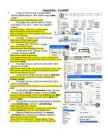
3. Joondage "Tootmine" ploki A2:E2 keskele Valime ploki A2:E2 ja vajutame nupule ,,Home/Alignment/Merge and Center" 4. Joondage ploki B3:D3 tekst suunaga alt üles Valime ploki B3:D3 ja menüüst ,,Home/Alignment /Orientation/Rotate Text Up" 5. Leidke lahtrisse B7 tootmise summa, kasutades funktsiooni SUM. Asetame kursori lahtrisse B7 menüüst ,,Formulas/FunctioLibraryInsertFunction" avanevas dialoogaknast valime SUM. Järgmises dialoogaknas kontrollime kas programm näitab õigeid lahtreid B4:B6 6. Kopeerige eelmises punktis konstrueeritud valem lahtritesse C7 ja D7. Asetame kursori lahtrisse B7 viime kursori parempoolse alumise nurga juurde (kursori kuju muutub risti kujuliseks) vajutame hiire paremat nuppu ja tirime lahtritesse C7 ja D7 7. Leidke lahtrisse E4 I osakonna tootmise keskmine.
paks (bold) ja suurtähtkiri; 1,5 kordse reavahega, joondatud vasakule, lõigu ees on 24 pt vaba ruu- mi; lõik algab uuelt leheküljelt ning lõigule järg- nev (teises laadis) lõik hoitakse eelnevaga koos (pealkiri ei jää üksinda lehekülje lõppu), pealkir- jas automaatset poolitamist ei lubata. Lõigu laadi loomise algus on kirjeldatud ja näida- tud eelneval joonisel. Vormingute määramiseks valida Vorming (Format) nupust esmalt Font.... Avanevast dialoogaknast (Font vahekaart) valida fondiks Times New Roman, fondi laadiks (Font style) Paks (Bold), suuruseks (Size) 12 ja efek- tiks (Effects) Suurtähtkiri (All caps) (vt joonis) ja lõpuks klõpsata OK nuppu. Siis valida uuesti Vorming (Format) nupust Lõik (Paragraph) ja avanevas dialoogaknas Taanded ja vahed (Indents and Spacing) sakis täita järgmised väljad: Joondus (Alignment) Vasakule (Left); Vahed (Spacing) Enne (Before) 24 p; Pärast (After) 0 p;
 annaabi.ee