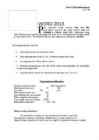
WORD 2010
P ildi lisamiseks valige menüüst Lisa käsk Pilt.
Lõikepiltide lisamiseks aga valige menüüst Lisa käsk
Lõikepilt ja klõpsake nupul Mine. Järgmisena valige
sobiv lõikepilt ning topeltklõpsuga lisage see teksti. Teksti vormindamiseks kasutage kirjade
ja kirjasuuruste bokse. Tekstiefektide WordArti abil valige menüüst Lisa käsk WordArt.
Teksti märgistamiseks hiire abil:
· sõna märgistamiseks tee topeltklõps sõnal
· lause märgistamiseks hoia all
inimeste taaskasutatud trendikaid rõivaid, tehes vanast uue, lisaks toodetele lisame ka rõivaparandusteenuse, mis aitab luua tervikliku tootekompleksi. Ettevõtte tootmiskompleks asub Karlova piirkonnas, kus ettevõte rendib 2018. aastast äripinda kogupindalaga 540 m². Lühiajaliseks eesmärgiks on kliendibaasi loomine ja laiendamine. Kavas on sisustada teenindustööpind ning teha korralik avapidu. Eelnevalt kutsuda kliendid meilt bokse rentima ja riided meile müügile tooma, et avamispeol oleks tööpind sisustatud, kuid mitte täiesti välja renditud boksidega. Sellise avapeoga suudame, kliendid meieni tuua ja tekitada neis usaldusväärsust. Pikaajaliseks eesmärgiks on müüa kaasaegseid rõivaid, olla hea maine ja kindla kliendibaasiga, tuues võimalikult palju kliente meieni. Soovime tegevust laiendada ka Tallinnasse ja käivitada disainrõivaste müügi, millega pikemas perspektiivis on kergem
3.10.2018
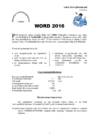
WORD 2016
ildi lisamiseks valige menüüst Lisa käsk Pildid. Lõikepiltide lisamiseks aga valige
P menüüst Lisa käsk Veebipildid ja tippige pildi temaatika. Järgmisena valige sobiv lõike-
pilt ning topeltklõpsuga lisage see teksti. Teksti vormindamiseks kasutage kirjade ja kirja-
suuruste bokse. Tekstiefektide loomiseks WordArti abil valige menüüst Lisa käsk WordArt.
Teksti märgistamiseks hiire abil:
sõna märgistamiseks tee topeltklõps tekstilõigu märgistamiseks tee selle
sõnal; kõrval valimisribal topeltklõps või
lause märgistamiseks hoia all
 annaabi.ee