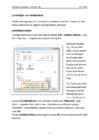
keskmine (näit. B5 mõõdud oleksid 148 210 × 210 297 mm ehk 176×250 mm). Lisaks võid paberi formaatide hulgast leida nimesid nagu Letter, Tabloid, Ledger, Legal, Executive ja Screen. Tegemist on endiste Suurbritannia ja USA (mitteametlikult kasutusel tänini) paberimõõtudega, millede mõõdud on vastavalt: 8.5×11" (216×279 mm), 11×17" (279×432 mm), 17×11" (432×279 mm), 8.5×14" (216×356 mm), 7.25×10.5" (184×267 mm) ja 6.5×5.18" (165×132 mm). Vahekaarti Paigutus (ingl. Layout) tavaolukorras niipalju ei kasutata, kuid meels peaks pidama, et siin saab määrata sektsioonide vahetust; erinevate päiste ja jaluste määramist; vertikaaljoondust. Leheküljenumbrid MS Word pakub leheküljenumbrite lisamiseks kahte moodust. Mõlemal juhul kuvatakse lehe- küljenumbrid lehekülje üla- või allservas (ehk päises või jaluses). Päise ja jaluse nägemiseks vali menüükäsk Vaade > Päis ja jalus (ingl
Ühtlasi on seal võimalik lisada oma vormindatud diagrammi (ja siis hiljem uuesti kasutada), aga sellel ma ei peatu. -2- Tabel (4. osa) – MS Word 2003 Jüri Kormik Vähem oluline pole ka menüükäsk Diagramm > Diagrammisuvandid… (ingl. Chart > Chart Options…): Dialoogiaknas on 6 vahekaarti: Tiitlid (ingl. Titles) – dia- grammi pealkirja ja telje- nimede tekstiread, Teljed (ingl. Axes) – telgede kujuta- mine (näit. kas näidata või
Sisukorra loomisel otsib Word määratud pealkirju, sordib need pealkirjatasemete alusel ja kuvab sisukorra dokumenti. Sisukorra loomine Veenduge, et pealkirjad, mida sisukorda soovite lülitada, on vormindatud sisseehitatud pealkirjastiilidega. Klõpsake kohta, kuhu soovite sisukorra lisada. Valige menüü Insert käsk Index and Tables ning klõpsake suvandit Register, Tabel of Contents and Indexes. Klõpsake vahekaarti Table of Contents. Klõpsake nuppu Formats. Otsige jaotisest Formats laad, mille olete dokumendis pealkirjadele rakendanud. Sisestage väljale Show Levels (laadi nimest paremal) number vahemikus 1 kuni 9 tähistamaks taset, mida vastav pealkirjalaad esindab. Klõpsake nuppu OK. Valige muud soovitud sisukorrasuvandid. Sisukorra värskendamine Kui lisate, kustutate, teisaldate või redigeerite dokumendis pealkirju või muud teksti ja soovite, et
Windows XP sisaldab suurt hulka taustu, mille hulgast saate valida. Saate selleks otstarbeks ka veebist fotosid ja pilte salvestada. Siin on juhised oma töölaua kujunduse värskendamiseks. NB! Järgmiste juhiste täitmiseks valige juhtpaneeli kategooriavaade. 19 Töölaua tausta isikupärastamine Paremklõpsake Windowsi töölauda ja klõpsake siis avanenud otseteemenüü käsku Atribuudid. Klõpsake dialoogiboksis Kuva atribuudid vahekaarti Töölaud. Tehke vahekaardil Töölaud ühte või mitut järgmistest: Valige rippmenüüs Värv sobiv värv. Valige loendis Taust sobiv taustpilt. Pildi kuvamise viisi määramiseks klõpsake loendis Paigutus käsku Keskele, Paani või Venita. Taustpildi otsimiseks teistest kaustadest või teistelt draividelt klõpsake nuppu Sirvi. Võite kasutada järgmiste laienditega faile: .bmp, .gif, .jpg, .dib või .png. Pildi kuvamise viisi
käsku Veel värve ning määratlege soovitud värv dialoogiboksi Värvid vahekaardil Standardne või Kohandatud. Mustri- või täiteefektide rakendamine taustavärvile 1. Valige lahter 2. Klõpsake menüü Avaleht jaotises Font asuva dialoogiboksi Lahtrifondi vorming käivitusnuppu (jaotise Font nurgas) ning seejärel klõpsake vahekaarti Täida. 3. Klõpsake jaotises Taustavärv taustavärvi, mida soovite kasutada. 4. Tehke ühte järgmistest: · Kahevärvilise mustri kasutamiseks klõpsake väljal Mustri värv veel ühte värvi ning klõpsake seejärel väljal Mustri laad soovitud mustrilaadi. · Eriefektidega mustri kasutamiseks klõpsake nuppu Täiteefektid ning klõpsake seejärel vahekaardil Astmik soovitud suvandeid. Raamid (Äärised)
nimega MTEXT. Teda me ei käsitle. Joonestustegevuste hulka kuulub jooniste viirutamine. See tegevus, nagu paljud muudki, on teostatav kahes variandis: käsu BHATCH abil vastava dialoogaknaga või käsu HATCH abil, kus kõik parameetrid tuleb sisestada käsurealt. Käsitleme neist vaid käsku BHATCH, kuna ta on ülevaatlikum ja oluliselt tarbijasõbralikum. Käsu BHATCH dialoogakna vahe- kaardil Quick (vt. joonis 21) on rida välju alltoodud tähendustega (kõiki välju ei kirjeldata, ka vahekaarti Advanced mitte): · Type: ripploendiboksist valitav mustri tüüp: Predefined süsteemne viirutusmuster failist acad.pat või acadiso.pat (ISO- mustrite korral on ka sule laius kontrollitav); User Defined ühest või kahest paralleeljoonte parvest loodud viirutusmuster ; Custom omatehtud viirutusmuster (mustri nimega failis laiendiga .pat); · Pattern: viirutusmustri valimine kas ripploendiboksist nime järgi (nimed tähestiku
 annaabi.ee