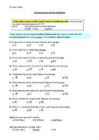
8) Teksti joondamiseks rööpselt peab klõpsama tööriistanuppu: a) b) c) 9) Selleks, et viia pealkiri lehekülje keskele, peab klõpsama tööriistanuppu: a) b) c) 10) Reavahetuse tegemiseks vajutada a) AltGr+Enter b) Ctrl+Enter c) Shift+Enter 11) Lõigu lõpetamiseks vajutage klahvi a) Space (tühik) b) Enter c) End. IX klass II grupp 12) Tekstikursori liigutamiseks rea algusesse vajutada a) PageUp b) End c) Home 13) Tekstikursori liigutamiseks rea lõppu vajutada a) PageDown b) Home c) End 14) Tekstikursori liigutamiseks ekraani võrra alla vajutada a) PageDown b) Ctrl+Home c) Ctrl+End 15) Tekstikursori liigutamiseks ekraani võrra üles vajutada a) Ctrl+End b) Ctrl+Home c) PageUp 16) Tekstikursori liigutamiseks dokumendi lõppu vajutada
Shift klahv on klaviatuurilt teise märgi kätte saamiseks või ühe suure tähe saamiseks. Ctrl klahv on klahvikombinatsioonide üks klahvidest. Alt klahv on menüü aktiveerimiseks või klahvikombinatsioonide üks klahvidest. Alt Gr on klaviatuurilt kolmanda märgi kätte saamiseks, näiteks @ (ät) märk. Enter on reavahetuseks või tegevuse kinnitamiseks. Backspace on teksti kustutamiseks vasakult poolt. Del või Delete klahv on teksti kustutamine paremalt poolt. Home viib tekstikursori rea algusesse ning End rea lõppu. Klahv Insert on väga kaval tekstitöötluses. See nimelt muudab vahelekirjutamise ja üleskirjutamise režiimi vahel. Proovi kui julged . Klaviatuuril on ka terverida funktsiooni klahve. Need on klahvid F1 kuni F12. Ainus mis on kõikides programmides sama on F1 ehk abi (Help). Muud funktsiooniklahvid sõltuvad programmist kus neid kasutada. Kõige suurem klahv on tühik (Space) mida kasutatakse teksti kirjutamisel sõnade vahele tühiku jätmiseks
Liigendusvaade (ingl. Outline) – dokumendi asemel kuvatakse struktuur, mis saadakse dokumendi jaotamisel pealkirjastiilide järgi peatükkideks, alapeatükkideks jne. Liigendusvaates käib töö dokumendi struktuuriga, kui detailselt dokumenti näidata, vahetada peatükkide järjestust jne. Dokumendis liikumine Uue teksti lisamine ja olemasoleva parandamine toimub toimetamiskohal – seal, kus vilgub tekstikursor (sümbol „|“). Tekstikursori liigutamiseks on järgmised võimalused: teha vajalikus kohas hiireklõps; nooleklahvid – viib kursori ühe sümboli võrra üles/alla/vasakule/paremale; -2- Sissejuhatus – MS Word 2003 Jüri Kormik Home – viib kursori rea algusesse; End – viib kursori rea lõppu;
..........................................................................................8 Teksti komponendid, erimärgid. Navigeerimine, märkimine, kopeerimine ja tesaldamine ..........................9 Tekstidokumendi põhilised komponendid .................................................................................................9 Erikorraldused ja erimärgid........................................................................................................................9 Tekstikursori navigeerimine.....................................................................................................................10 Sümboli kustutamine................................................................................................................................10 Sõna kustutamine .....................................................................................................................................10 Teksti valimine (märgistamine, plokkimine) ...........
veergude laiuse ja veergude vahele jäva vahe laiuse ehk sammu; kui on valitud märkeruut Võrdne veerulaius (ingl. Equal column width), siis luuakse ühelaiused veerud. Rippmenüüga Rakenduskoht (ingl. Apply to) saad määrata, kas veerud luuakse tervele dokumendile (ingl. Whole document), valitud sektsioonile (ingl. This section) või alates tekstikursori asukohast (ingl. This point forward). -3- Tabelduskohad ja süvisinitsiaal – MS Word 2003 Jüri Kormik Harjutamiseks 1. Lisa dokumendi lõppu uus leht ning kasutades tabeldust, loo tabel andmetega endale meelepärasel teemal; olgu selleks mingi statistika (nimetus, kogus, keskmine jne), ostunimekiri (nimetuse, hinna ja kogusega), palgaandmed (nime,
Leheküljepiiri lisamine e lehe katkestus 1. Insert > Break > Page Break või 2. Ctrl+Enter klahvikombinatsioon Tekstikursor vii teksti lõppu, vajuta 1 kord Enter klahvile ja alles seejärel kasuta leheküljepiiri. Leheküljepiiri kasutatakse suuremate pealkirjade viimiseks uuele leheküljele. NB! VAJUTADES SISSE NUPU, SAAD NÄHA, KUST JOOKSEB LEHEKÜLJE KATKESTUSE PIIR. SEDA SAAB NIHUTADA ALLA- JA ÜLESPOOLE, VIIES TEKSTIKURSORI MÄRGISTUSE ETTE JA VAJUTADES ENTER VÕI DELETE KLAHVI. Allmärkuse lisamine Insert > Footnote või Lisamine > Allmärkus NB! TEKSTIKURSOR VII SELLE LÕIGU (LAUSE, SÕNA) TAHA, MILLELE TAHAD VIITE LISADA. VALI KÄSK JA EKRAANIPILT HÜPPAB LEHEKÜLJE ALLA. HIIREKURSOR VILGUB JOONE ALL NUMBRI TAGA, KUHU KIRJUTAD VÕI KOPEERID ALLIKA, KUST MATERJALI SAID. INTERNETIAADRESS ALATI KOPEERI, HOIAD SEL JUHUL AEGA KOKKU JA VÄLDID VIGU!!
üle lohistada. Ridade puhul tuleb kursor viia vasaku veerise peale (kursor muutub „tagurpidi nooleks“) ja kas klõpsata ühe rea või lohistada ülalt alla mitme rea esiletõstuks. Veeru esiletõstuks tuleb kursor viia veeru ülaserva, et ta muutuks paksuks mustaks allanooleks ja klõpsata, mitme veeru esiletõstuks klõpsata ja lohistada vasakult paremale. Rea või veeru saab välja valida ka, viies tekstikursori esiletõstetavasse ritta või veergu (klõpsata mõnel rea või veeru lahtril) ja valides menüükäsu Tabel > Vali > Rida / Veerg (vastavalt vajadusele; ingl. Table > Select > Row / Column). Samade käskudega mitme rea või veeru esiletõstmiseks tuleb eelnevalt esile tõsta lahtrid esiletõstetavates ridades või veergudes. Kogu tabeli esiletõstuks tuleb klõpsata tabelil ja tuleb valida menüükäsk Tabel > Vali > Tabel (ingl
osutamine (pointing) hiirekursori viimine objektile hiirt matil libistades. Sõltuvalt olukorrast võib nüüd hiirekursori kuju muutuda. Meelde tuleb jätta, et noolekujulise kursori korral on osutuskohaks noole tipp. klõps (click) hiire nupu alla vajutamine ning seejärel kohe vabastamine. Hiireklõps sooritatakse sellel objektil, millel asus kursor nupu vabastamise hetkel. Noolekujulise kursori korral märgistab osutatud objekti, tekstis viib tekstikursori osutatud kohta. topelt- ehk kaksikklõps (double click) kaks kiiresti üksteisele järgnevat hiireklõpsu paigalpüsiva hiirekursoriga. Topeltkõps programmi ikoonil käivitab programmi, topeltklõps dokumendil või kataloogil avab selle. lohistamine (dragging) hiire liigutamine matil hiirenuppu all hoides. Kasutatakse näiteks muutolekus akna asukoha või ikooni asukoha muutmiseks töölaual, akna suuruse muutmiseks, teksti märgistamiseks.
täis, siis viiakse kursor automaatselt järgmisele reale), ärge kasutage reavahetuseks ENTER klahvi! Mingil kindlal kohal reavahetuse tegemiseks vajutage SHIFT+ENTER (hoida klahvi SHIFT all ja vajutada klahvi ENTER). Lõigu lõpetamiseks vajutage klahvi ENTER. Tühja rea saamiseks vajutage samuti klahvi ENTER. Töö tekstiga Tekstikursor Uue teksti lisamine ja olemasoleva parandamine toimub toimetamiskohal - seal, kus vilgub tekstikursor. Tekstikursori liigutamiseks on järgmised võimalused: teha vajalikus kohas hiireklõps; nooleklahvid - kursor sümboli võrra üles/alla/vasakule/paremale; Home - rea algusesse; End - rea lõppu; CTRL+nool paremale/vasakule - sõna võrra vasakule/paremale; CTRL+nool üles/alla - lõigu võrra üles/alla; CTRL+Home dokumendi algusesse; CTRL+End dokumendi lõppu; PgUp - ekraani võrra üles; PgDn - ekraani võrra alla;
ekraanile. Siin on omakorda kaks võimalust: 36 o Programm teatab ainult veast. Näitena esitatud lahtris kasutasin kaldkriipsu ( / ) asemel kurakriipsu ( ): Üldjuhul teed selliseid vigu, millest saab peale vaadates täiesti aru, milles on asi. Kui vajutad veateate aknas OK, siis viib programm tekstikursori valemireale ja seal saad juba vajalikud parandused ise teha. =62 o Teine võimalus on, et programm teatab veast ja ühtlasi pakub välja selle vea tekkimise võimaliku põhjuse ning ka lahenduse. Näiteks, kui tahtsidki sulgudes olevate arvude summa korrutada viiega, siis klõpsad Yes ja programm paneb ise puuduva korrutusmärgi =(3+2)5 asendatakse õigega =(3+2)*5.
 annaabi.ee