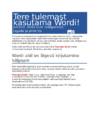
Redigeerige seda, et saaksite õppida tegevuse käigus. Selles dokumendis annab punases kirjas tekst Proovige järele märku võimalusest harjutada Wordi funktsioonide kasutamist. Wordi abil on õigesti kirjutamine hõlpsam Word kontrollib õigekirja ja grammatikat automaatselt ning joonib valesti kirjutatud sõnad alla punase lainelise joonega. Grammatikavigu tähistab sinine topeltallakriipsutus. Proovige järele. Viige kursor selle lõigu lõppu ja vajutage uue lõigu alustamiseks sisestusklahvi (ENTER). Kirjutage mõni õigekirja- ja grammatikavigadega lause ning seejärel vajutage lõigu lõpetamiseks sisestusklahvi (ENTER). Paremklõpsake allakriipsutatud teksti või vajutage klahvi F7. Valige vigade parandamiseks mõni pakutud soovitustest. Word peab sõnaarvestust teie asemel Proovige järele. Minge selle rea lõppu, vajutage sisestusklahvi (ENTER) ja tippige mõni sõna. Dokumendi sõnade arv kuvatakse jooksvalt akna allservas oleval olekuribal. Edaspidiseks kasutuseks
· Märgistatakse esimene fail; · Hoitakse all klahvi Control; · Tehakse hiireklõpsud ülejäänud failide nimedel; · Vabastatakse Control klahv. Uue kausta, faili, kiirikooni loomine Alamkausta loomiseks tuleb: · Aktiviseerida kaust, millesse soovitakse alamkausta luua. · Valida menüüst File alammenüüst New käsk Folder. · Tippida klaviatuurilt sisse kausta nimi. · Vajutada sisestusklahvi ENTER. Faili loomiseks tuleb: · Aktiviseerida kaust, millesse soovitakse faili luua. · Avada menüüst File alammenüü New. · Valida sealt soovitud faili tüüp. Näiteks Text Document. · Tippida klaviatuurilt sisse kausta nimi. · Vajutada sisestusklahvi ENTER. Luuakse uus valitud tüüpi andmefail, mille suurus on esialgu 0 KB. loodud faili saab avada hiire topeltklõpsuga ja siis sinna soovitud andmed sisestada
märgistada, siis järgmiselt: · Märgistatakse esimene fail; · Hoitakse all klahvi Control; · Tehakse hiireklõpsud ülejäänud failide nimedel; · Vabastatakse Control klahv. Uue kausta, faili, kiirikooni loomine Alamkausta loomiseks tuleb: · Aktiviseerida kaust, millesse soovitakse alamkausta luua. · Valida menüüst File alammenüüst New käsk Folder. · Tippida klaviatuurilt sisse kausta nimi. · Vajutada sisestusklahvi ENTER. Faili loomiseks tuleb: · Aktiviseerida kaust, millesse soovitakse faili luua. · Avada menüüst File alammenüü New. · Valida sealt soovitud faili tüüp. Näiteks Text Document. · Tippida klaviatuurilt sisse kausta nimi. · Vajutada sisestusklahvi ENTER. Luuakse uus valitud tüüpi andmefail, mille suurus on esialgu 0 KB. loodud faili saab avada hiire topeltklõpsuga ja siis sinna soovitud andmed sisestada. Hiljem tuleb andmete
· TAB: dialoogiboksi järgmise juhtelemendi juurde liikumine · SHIFT+TAB: dialoogiboksi eelmise juhtelemendi juurde liikumine · Tühikuklahv: kui praegune juhtelement on nupp, siis tühikuklahvi vajutamisel klõpsate seda nuppu; kui praegune juhtelement on märkeruut, siis tühikuklahvi vajutamisel saate ruudu märkida või tühjendada; kui praegune juhtelement on suvand, siis tühikuklahvi vajutamisel valite selle suvandi. · ENTER: sisestusklahvi vajutamine võrdub valitud nupu klõpsamisega (väikeste nelinurkadega ümbritsetud nupp) · ESC: paoklahvi (ESC) vajutamine võrdub nupu Loobu klõpsamisega · ALT+dialoogiboksi üksuse allakriipsutatud täht: vastava üksuse juurde liikumine KEHTIB JÄRGMISE LÕIGU KOHTA: · Microsoft Windows Millennium Edition · Microsoft Windows 98 Second Edition · Microsoft Windows 98 Standard Edition · Microsoft Windows 95
ning samal ajal vajutada korraks mingit muud klahvi. Näiteks: klahvikombinatsioon CTRL+ALT+DELETE tähendab, et tuleb all hoida klahve CTRL ja ALT ning samal ajal vajutada korraks klahvi DELETE. Vanemates arvutites teeb see klahvikombinatsioon arvutile uue algkäivituse, uuemates (operatsioonisüsteem alates Win95-st) näitab kõiki hetkel töötavaid programme. Sisestamine andmete trükkimine klaviatuurilt ja sisestusklahvi (ENTER) vajutamine. Hiir Windows' töökeskkonnas sooritatakse enamik juhtimistegevustest arvutihiirega. Hiir on sisestusseade, mis aitab graafilises töökeskkonnas mugavamalt tegutseda. Hiire kasutamiseks tuleb teda hiirematil libistada. Hiire liikumine hiirepadjal või laual kantakse üle kursori liikumiseks ekraanil ja nupud võimaldavad ekraanil olevaid objekte märkida ja käivitada. Hiir leiutati juba 1960-ntatel aastatel, laialdaselt kasutamist leidis aga alles 1980-ndatest alates
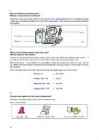
13. Kuidas sisestada klahvil olevat kolmandat märki (näiteks £, $)? Mõnel klahvil oleva kolmanda märgi (@, £, $ jne) saamiseks tuleb kasutada klahvi . 14. Milleks kasutatakse klahvi ? ? ? ? Klahviga saab liikuda vahelelisamise ja ülekirjutamise reziimide vahel. Ülekirjutamise reziimis tuleb sisestatav märk tekstis olemasoleva märgi asemele. Sisestusklahvi (klaviatuuril tavaliselt ) vajutusega antakse arvutile teada, et teksti sisestamine on lõppenud. Teksti sisestamisel kasutatakse seda klahvi üleminekuks uuele lõigule, arvutiga suheldes aga oma valiku kinnitamiseks. Tabeldusklahv viib tekstis järgmisele tabelduskohale, dialoogiaknas viib ühelt objektilt teisele. Paoklahvi kasutatakse mingi tegevuse katkestamiseks. Sageli aitab see klahv väljuda kogemata käivitatud tegevusest. 15.
soovite kiiresti juurde pääseda. Avades kausta Minu dokumendid, saate vaadata endaloodud faile ja kaustu. Kausta Minu dokumendid avamine Klõpsake nuppu Start ja siis käsku Minu dokumendid. Uue kausta loomine kaustas Minu dokumendid Kausta Minu dokumendid avamiseks klõpsake nuppu Start ja käsku Minu dokumendid. Klõpsake jaotises Faili- ja kaustatoimingud linki Loo uus kaust. Kuvatakse uus kaust, mille vaikenimi Uus kaust on valitud. Tippige uue kausta nimi ja vajutage sisestusklahvi (ENTER). Kausta loomiseks võite ka paremklõpsata tühja ala kaustaaknas või töölaual, valida käsu Uus ja seejärel klõpsata käsku Kaust. Kaustad Minu pildid ja Minu muusika Kaustas Minu dokumendid on kaks erilise otstarbega kausta -- Minu pildid ja Minu muusika. Kaustaakende ääres on jaotised Pilditoimingud ja Muusikatoimingud, mis sisaldavad pildi- ja muusikafailide haldamist hõlbustavaid linke. Saate pilte vaadata slaidiseansina, printida, CD-le
MS Word tekstitoimeti Lahtri, rea või veeru lisamine tabelisse Rea kiireks lisamiseks tabeli lõppu klõpsake viimase rea viimast lahtrit ja seejärel vajutage tabeldusklahvi (TAB) või sisestusklahvi (ENTER). Veeru lisamiseks tabeli viimasest veerust paremale klõpsake viimast veergu. Valige menüü Table käsk Insert ja seejärel klõpsake käsku Columns to right. Rea või veeru joonistamiseks soovitud kohta võite kasutada ka tööriista Draw Table. Lahtriveeriste muutmine tabelis Kõigi lahtriveeriste muutmine: Klõpsake tabelit . Klõpsake menüüs Table käsku Table Attributes ja seejärel vahekaarti Table. Klõpsake nuppu Properties.
Samas ei keela miski kasutamast ka täiesti tühje lahtreid. Kui hiljem teed lahtrite sisus muutusi, siis programm teeb koheselt ümberarvutused! Olemas on kaks võimalust nimede koostamisel: "Käsitsi" meetod 1. Valige lahter, lahtrite vahemik või mittesidusad valikud, millele soovite nime anda. 2. Klõpsake valemiribast vasakul asuvat välja Nimi. 3. Tippige nimi, mida soovite valikule viitamiseks kasutada. Nime pikkus võib olla kuni 255 märki. 4. Vajutage sisestusklahvi (ENTER). Nime määratlemine töölehe lahtrivaliku abil Olemasolevaid rea- ja veerusilte saate teisendada nimedeks. 1. Valige vahemik (sh rea- ja veerusildid), millele soovite nime panna. 2. Klõpsake menüü Valemid jaotise Määratletud nimed nuppu Loo valikust. 3. Määrake dialoogiboksis Nimede loomine valikust soovitud siltide asukoht, märkides ruudu Ülemises reas, Vasakus veerus, Alumisse ritta või Paremasse veergu.
o Iteratiivne - kui nimeserver ei tea antud domeeni IP-aadressi, siis saadetakse kliendile selle nimeserveri IP, kust edasi küsida. Vastuste kiiremaks kättesaamiseks ja serverite koormuse vähendamiseks kasutatakse Cache’t (vahemälu) – Suvaline DNS server jätab vastused meelde ja kustutab need kui TTL (time to live) aegub. DNS records-is hoitakse [Nimi, Väärtus, Kirje tüüp, TTL]. Kui tipite veebiaadressi veebibrauserisse ja vajutate sisestusklahvi (ENTER), saadate päringu DNS-serverile. Kui päring on edukas, avaneb soovitud veebileht, kui mitte, näete tõrketeadet. Need edukad ja edutud päringud talletatakse arvuti ajutises talletuskohas ehk DNS-i vahemälus. DNS kontrollib alati enne DNS-serverisse päringu saatmist kõigepealt vahemälu ja kui leitakse sobiv kirje, kasutab DNS serverile päringu saatmise asemel seda. See teeb päringud kiiremaks ja vähendab võrgu- ja Internetiliiklust. CMD’s
 annaabi.ee