Klaviatuurid Mariliis Vaasna 6.b Eelteadmised Arvuti üheks olulisemaks osaks on klaviatuur, mis võimaldab arvuti kasutajal arvutis toimuvat juhtida. Kui hiir ei ole enamuses hädavajalik, siis klaviatuurita personaalarvuti tööle ei hakka. Põhiklaviatuur Täheklahvid on väike- ja suurtähtede sisestamiseks. Eesti klaviatuuril on nn. QWERTY - paigutusega täheklahvid nagu sarnastel kirjutusmasinatel. Ainult täheklahvi vajutusega sisestatakse väiketäht. Kui hoida all tõsteklahvi sel ajal, kui vajutada mõnda täheklahvi, sisestatakse vastav suurtäht. Tõsteklahve Shift on kaks ja teda kasutatakse suurtähtede ja numbri- ning märgiklahvidelt ülemiste vasakpoolsete märkide sisestamiseks. ...Põhiklaviatuur Registrilukustusklahv Caps Lock - võimaldab sisestada pidevalt suurtähti. NB
magnetkaardiluge ja veebikaamera. Väljundseadmed on printerid, kuvarid, videoprojektorid, kõlarid ja kõrvaklapid. Sisendseadmed Sisendseadmeid kasutatakse andmesisestuseks. Andmesisestuse all mõistetakse protsessi, mille käigus operaator kasutab sisendseadet andmete otseseks sisestamiseks või informatsiooni edastamiseks arvutisüsteemi. Sisendseadmed on : · Klaviatuur - on arvude või teksti otseseks sisestamiseks. · Hiir - on sisestusseade, mis aitab graafilises töökeskkonnas mugavamalt tegutseda.
MS Wordi ja OpenOffice Writeri võrdlus EvaMaria 10c SÜG Sisukord Microsoft Word OpenOffice.org Writer Logod Sarnasused Hind ja kättesaadavus MS Wordi eelised OOo Writeri eelised Lõpetuseks Microsoft Word Microsofti loodud teksti redigeerimise programm Algne versioon MultiTool Word loodi aastal 1983 Alates 2003. aastast on programmi ametlik nimi Microsoft Office Word OpenOffice.org Writer OpenOffice.org programm ette nähtud tekstide sisestamiseks, töötlemiseks ja lihtsamaks küljendamiseks Sünnipäevaks 13. oktoober 2000 Asutatud Sun Microsystems'i poolt Põhineb StarDivisioni poolt arendatud kontoripaketil StarOffice Logod Sarnasused Mõlemad on ette nähtud tekstide sisestamiseks ja töötlemiseks Menüüde koha pealt suhteliselt sarnased Võimalikud toimingud üldjoontes samad, erinevused pigem detailides Hind ja kättesaadavus Microsoft Office on tasuline tarkvara OpenOffice.org programmid ja nende
Protsessor on arvuti osa, mis täidab operatsioone (masinkoodi) ja töötleb andmeid. Operatsioonide täitmist juhib tavaliselt elektrooniline taimer. Täpsemalt kirjeldab protsessori kiirust MIPS (Million Instructions Per Second, miljonit operatsiooni sekundis). Lühend on CPU central processing unit Sisendseadmed Andmesisestuse all mõistetakse protsessi, mille käigus kasutaja kasutab klaviatuuri või mõnda muud sisendseadet andmete otseseks sisestamiseks arvutisüsteemi. Arvuti saab ainult siis töötada, kui teda varustatakse infoga, st. kui teda "sööta" andmetega. Seda eesmärki sisendseadmed just teenivadki. Nad muudavad kasutaja poolt andmehanke käigus ettevalmistatud info toorkujult masinloetavale kujule, st. masina poolt loetavateks impulssideks. Seda andmete muundusprotsessi nimetatakse kodeerimiseks, väljundandmete tagasimuundamist teistele esituskujudele dekodeerimiseks. Olulisemad sisendseadmed:
tick) ajal täidab protsessor instruktsioone. Arvuti spetsifikatsioonis on tavaliselt kirjas selle taimeri sagedus (taktsagedus), kuid see ei näita tegelikku arvutuskiirust, sest erinevad protsessorid täidavad ühe taimeri signaali ajal erineva arvu operatsioone. Täpsemalt kirjeldab protsessori kiirust MIPS (Million Instructions Per Second, miljonit operatsiooni sekundis). Sisendseadmed on arvutisse info sisestamiseks mõeldud seadmed. Sisendseadmed on klaviatuur, hiir, skänner, mikrofon, mängukonsool jms. Klaviatuur on mõeldud andmete ja tekstide sisestamiseks arvutisse, samuti korralduste andmiseks. Arvutihiir ehk hiir on osutusseade arvuti kasutamise lihtsustamiseks. Nii ei pea klaviatuurilt käske andma. Hiiri on kolme tüüpi: 1. Mehaaniline 2. Optomehaaniline 3. Optiline Skänner - seade, mille abil saab arvutisse sisestada juba olemasolevaid pilte. Skanneri
hiir - liigutab (hiire)kursorit ekraanil; saab nt menüüsid avada ja muid valikuid teha ekraanil (seeläbi juhtida arvuti tööd) korpus, keskseade, süsteemiplokk - sisaldab arvuti tööks vajalikke komponente, keskseadme külge ühendatakse kõik muud lisaseadmed Lisaseadmed printer - materjali (tekst, pildid, tabelid) trükkimiseks paberile (kilele) skanner - paberil,kilel või filmil olevate tekstide ja piltide sisestamiseks arvutisse modem - arvuti ühendamiseks internetiga veebikaamera (webcam) - võimaldab teha pilte, videoklippe kõlarid, kõrvaklapid - helifailide (nt mp3), muusika kuulamiseks mikrofon - heli sisestamiseks arvutisse juhtpuldid (juhtkang (joystik); juhpult; rool ja pedaalid - mängupult arvutimängude mängimiseks (autosimulaatorid, lennusimulaatorid) mälukaardilugeja - andmevahetuseks arvuti ja erinevat tüüpi mälukaartide (SD, CF, MMC jne) vahel
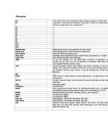
2008 Klaviatuur, hiired, mängupuldid, puutetundlikud seadmed, skännerid, mikrofonid, magnetkaardilugeja, veebikaamera. Printerid, kuvarid, videoprojektorid, kõlarid, kõrvaklapid. Mälukaardid, kontorikombainid. Andmesisestuse all mõistetakse protsessi, mille käigus operaator kasutab sisendseadet andmete otseseks sisestamiseks või informatsiooni edastamiseks arvutisüsteemi. Üks arvuti olulisemaid komponente. On arvude või teksti otseseks sisestamiseks. Klaviatuuri valimisel tuleb lähtuda töö mugavusest, seega on soovitav klaviatuuri ennem proovida. · Tüüpiline klaviatuur ja tähtsamad klahvid. · Mõningate erimärkide nimesid · ~ tilde ` rõhumärk (graavis) ´ rõhumärk (akuut) # numbriosund ' ülakoma (apostroof) * tärn & "ja"märk ¤ rahamärk % protsendimärk ^ katusemärk (tsirkumfleks) _ alajoon Suitsetamine, söömine ja joomine klaviatuuri
1. Müügiarved 1.1Müügiarvete sisestamine Müügiarvete lisamiseks tuleb valida menüüst moodul Müük > Müügiarved. Uue müügiarve lisamiseks tuleb klikkida Müügiarve aknas vasakult esimest nuppu nimega Lisa. Järgmiseks, tuleb valida klient. Kliendi valimiseks klõpsake lahtri Klient: lõpus oleval noolel ning valige sealt soovitud klient. Kui soovitud klienti ei ole klientide nimekirjas tuleb see ise sisestada. Uue kliendi sisestamiseks klõpsake klientide nimekirja lõpus olevale tekstile: Uue kliendi lisamiseks kliki siin. Lisades uut klienti, tuleb täita kõik vajalikud lahtrid. Nagu näiteks kliendi kood, firma nimetus, aadress. Klõpsates samas aknas asuvale Lisainfo nupule, saab lisada firma registreerimise numbri, käibemaksu kohustuslase numbri ja redikeerida konto numbreid. Kui kõik vajalikud andmed on sisestatud, vajutage Salvesta. Seejärel ilmub Teie poolt sisestatud uus klient, klientide nimekirja.
Riistvara Protsessor CPU Central Processing Unit Ülesanded: Tehete teostamine Teiste seadmete töö juhtimine Täidab arvutis teiste programmida käske Protsessori puhul on tähtsaim tema taktsegedus. Taktsagedust mõõdetakse megahertsides (MHz) või gigahertsides (GHZ). Taktsagedus näitab, mitu elementaartehet suudab protsessor sooritada ühes sekundis. Sisendseadmed Arvutisse info sisestamiseks mõeldud seadmed. Hiir Klaviatuur Digikaamerad Veebikaamerad Touchpad Valguspiiats Skanner Mikrofon Magnetkaardilugeja Väljundseadmed seadmed, mis esitavad (väljastavad) arvutist saabuvat informatsiooni. Monitor Printer Kõlarid Plotter Printerid Laserprinter Tindiprinter Maatriksprinter Tänan kuulamast!
KLAVIATUUR Klaviatuur on arvuti sisendseade tähe-, numbri- ja teiste märkide sisestamiseks ning korralduste andmiseks. Arvutit on võimalik ka ainult klaviatuuri abil juhtida. Klaviatuuril on tavaliselt 101-102 klahvi (laptop'i klaviatuuril on 85-86 klahvi). Klaviatuurid on mugavdatud erinevate riikide jaoks. Nt Eesti klaviatuuril on ,,õ" tähe saamise võimalus. Klahvide paigutus vastab tavaliselt nn. QWERTY- süsteemile. See süsteem võeti kasutusele üle 100 aasta tagasi kirjutusmasinates. Kuigi tegelikult on olemas palju erinevaid klahvide paigutus süsteeme on
Matemaatilised valemid ja joonistus – MS Word 2003 Jüri Kormik Matemaatilised valemid ja joonistus Valemite sisestamiseks tuleb tekstikursor viia kohta, kuhu soovid valem tekstis paigutada, seejärel tuleb menüükäsuga Lisa > Objekt… (ingl. Insert > Object…) avanevas dialoogi- aknas vahelehel Loo uus (ingl. Create New) olevast loendist valida Microsoft Equation 3.0 ja klõpsata nupul OK. Word’i menüüriba asendub võrrandiredaktori menüüribaga ning kuva- takse valemikast ja võrrandiredaktori nupuriba (dialoogikastis; teised Word’i tööriistaread
öeldes tõlgivad arvuti informatsiooni teistele seadmetele arusaadavasse keelde. Kindlasti on arvutil olemas videokaart, mis juhib monitori tööd. Heli edastamiseks on vaja helikaarti, arvutivõrguga ühendumiseks võrgukaarti või sisemist modemit, TV-kaardi lisamisel saab arvuti kaudu vaadata televisioonisaateid jne. Laiendkaardi tüübid: PCI ISA AGP PCI-E CNR Sisend väljundseadmed : Klaviatuur (sõrmistik, keyboard) on arvuti sisendseade tähe-, numbri- ja teiste märkide sisestamiseks. Enamik kaasaegseid klaviatuure järgib 1986. aastal IBM-i kehtestatud standardit. Klaviatuur jaguneb neljaks osaks: *põhiklaviatuur *numbriklaviatuur *kursori juhtimisklahvid *funktsiooniklahvid Hiir on sisestusseade, mis aitab graafilises töökeskkonnas mugavamalt tegutseda. Hiire liikumine hiirepadjal või laual kantakse üle kursori liikumiseks ekraanil ja nupud võimaldavad ekraanil olevaid objekte märkida ja käivitada. Hiir leiutati juba 1960-ntatel aastatel, laialdaselt
saab muudelt klahvidelt ülemise märgi. Ctrl asuvad klaviatuuri alaosas ning üksinda neid klahve vajutades ei juhtu ta midagi. Koos mingi teise klahviga (hoida Ctrl või Alt all ja vajutada mingit aga võidakse teostada mingi tegevus, olenevalt programmist, millega mo töötatakse. Alt --,,-- Enter Klahv Enter on vajalik andmete sisestuse lõpetamiseks, rea lõpetamiseks ja tü sisestamiseks Alt Gr on klahv, mida all hoides saab klaviatuurilt sisestada klahvidel olevaid kolm sümboleid Win Avab start menüü Backspace Kustutab teksti Insert mõnes programmis toimib lisamis- ja ülekirjutamisreziimi sisse- ja väljalül Sisselülitatusest annab märku ekraani allääres oleval olekuribal kiri "OVR". Delete kustutab kursorist paremal(|) või kursori kohal(_) oleva sümboli. Home viib kursori rea algusse
Klaviatuur Põhiklahvid: See on kõige enam kasutatav klaviatuuri osa nii numbrite kui ka tähtede sisestamiseks samal kombel nagu kirjutusmasinal. Suurtähti ja enamikku kirjavahemärke on võimalik sisestada, kui vajutada registriklahvi (Shift) koos märgiklahviga. Põhiklahvide hulka arvatakse järgmised mittemärgiklahvid: Enter Sisestusklahvile (Enter, tähistatakse ka märgiga æ või sõnaga Return) vajutamise tulemus sõltub sellest, millega parajasti tegeletakse. Tekstiredaktorites saab tema abil viia kursori järgmise rea algusesse
vismuti kontsentratsioonist ja viiakse vastav lahuse hulk 50 ml mõõtkolbi, kus lahjendamisel milliQveega märgini saadaksegi soovitud kontsentratsiooniga lahus. Kolvis olev lahus segatakse hoolikalt ja süstal täidetakse antud lahusega. Eelnevalt täidetakse kandelahusega (EDTA) kogu süsteem. Selleks viiakse reaktori lüliti vastavasse asendisse ja pumbatakse kandelahust konstantse kiirusega läbi süsteemi. Proovi sisestamiseks muudetakse reaktori lüliti asendit ja sisestatakse eelnevalt süstlasse imetud teada kontsentratsiooniga vismuti lahus vastavasse aasa. Seejärel muudetakse reaktori lüliti asendit, mille järel kandelahus viib kogu süstitud vismuti lahuse läbi reaktori aasa detektori raku poole. Detekteerimiseks kasutatakse UV-spektrofotomeetrit, sest vismut moodustab EDTA-ga värvitu kompleksühendi, mille absorptsiooni saab mõõta 265 nm juures. Arvutused Etalone lahuste valmistamine Etalone
............................................................................................Leht 3 Väljundseadmed........................................................................................................Leht 4 · Printer....................................................................................Leht 5 · Kuvar.....................................................................................Leht 5 Sisendseadmed arvutisse info sisestamiseks mõeldud seadmed. Sisendseadmed on klaviatuur, hiir jms. Väljundseadmed seadmed arvuti töö tulemuse väljastamiseks. Väljundseadmed on monitor, printer jms. Sisendseadmed Klaviatuur Klaviatuur (sõrmistik, keyboard) on arvuti sisendseade tähe-, numbri- ja teiste märkide sisestamiseks. Enamik kaasaegseid klaviatuure järgib 1986. aastal IBM-i kehtestatud standardit. Klaviatuur jaguneb neljaks osaks:
Rakendus "Detail" Ülesande püstitus. Ettevõte valmistab erinevatest materjalidest, erineva kujuga ja mõõtmetega detaile, mis kaetakse ka mingi värviga. Realiseerida uuel töölehel järgmised ülesanded variandiga määratud kujuga detaili jaoks: 1. Teha detaili ristlõike skeem 2. Teha valemiredaktoriga (MS Equation 3.0) valemid detaili ristlõike pindala, ümbermõõdu, ruumala ja täispindala leidmiseks 3. Luua kasutajaliides detaili mõõtmete sisestamiseks (määrata omal valikul sobivad piirangud detaili mõõtmetele) ning värvi ja materjali margi valimiseks hinnakirjast (kasutada valideerimist loeteluga). Materjal ja värv valida vastavalt variandile (vt allpool toodud variantide tabel) lehtedelt Materjalid ja Värvid. 4. Koostada valemid, mis lähtuvad etteantavatest mõõtmetest ja võimaldavad leida a) detaili ruumala ja täispindala 1. Teha detaili ristlõike skeem 2. Teha valemiredaktoriga (MS Equation 3.0) valemid detaili
· Varusin väikese (50 ml) keeduklaasi, kuhu kogusid kolonni täidise pinnal oleva eluendi, mis enne uuritava segu sisestamist kolonnist välja lasin. Segu komponentide lahutamine. · Avasin ettevaatlikult kolonni väljavooluava ja täidise kohal olev voolutuslahus hakkas aeglaselt kolonni alla asetatud anumasse tilkuma. · Kui vedeliku tase kolonnis langes täidise pinnani, sulgesin kiiresti kolonni väljavooluava ja kolonn oli valmis uuritava proovi sisestamiseks. Vedeliku nivoo ei tohtinud langeda geelipinnast allapoole. Proovi sisestamine. · Uuritava segu doseerimiseks ja kolonni sisestamiseks kasutasin sobiva mahuga (1 ml) mõõtpipetti, mille otsas on tükike peenikest voolikut. · Pipeti võtsin juhendaja poolt määratud 1 ml uuritavat proovi ja viisin selle kolonni, jättes pipeti otsa umbes 5 mm kaugusele geeli pinnast. · Proovi lasin tilkuda geeli pinnale nii, et see seal võimalikult ühtlaselt jaotuks.
8. Milline järgnevatest väidetest on tõene tsirkulaarse kaheahelalise DNA genoomi osas, mille puhul on keemiliselt määratud, et see sisaldab 21 % adenini ? a) Genoomis on 21 % guaniini b) Guanini % ei saa niimoodi määrata c) Genoomis on 29 % guaniini d) Genoomis on 10.5 % guaniini e) Genoomis on 58 % guaniini 9. Rakulisel (in vivo) DNA kloonimisel on võimalik meid huvitava geenijärjestuse sisestamiseks plasmiidvektorisse kasutada erinevaid ensüüme. Milliseid ensüüme järgnevast valikust saaks rakendada: a) DNA topoisomeraas I b) DNaas I c) DNA polünukleotiid kinaas d) DNA ligaas e) T7 DNA polümeraas 10. Kõik järgnevad väited radioaktiivselt märgitud riboproovi osas on õiged välja arvatud: a) See on sünteesitud T7 DNA polümeraasiga b) Ensüüm võib kasutada Sp6 promootorit c) Seda saab kasutada proovina Northern blot analüüsil
cout << "n"; cout << "Uus kasutaja nimega " << username << " loodud! nAsud hetkel ruumis " << ruum << ".n"; K2sud: cout << "Mida sisestada, et saada andmeid laburindist? n"; cout << "Asukohast ja edasiliikumisest: "kus".n"; cout << "Millised isikud veel samas ruumis: "kes".n"; cout << "Käskudest: "abi".n"; cout << "Labürindis liikumiseks kirjuta vastav ilmakaar, kuhu tahad liikuda!.n"; cout << "Tudengi loodud laburyndi sisestamiseks: "tudeng".nn "; while (1) { string cmd; cin>>cmd; if (cmd == "exit") goto End; if (cmd == "kus") p1->getRoom()->print(); else if (cmd == "kes") p1->getRoom()->printPlayers(); else if (cmd == "abi") goto K2sud; else if (cmd == "tudeng") goto Labyrinth2; else p1->move(cmd); } End: cout << "Press ENTER to exit." << endl; cin.ignore(100,'n'); return EXIT_SUCCESS; Labyrinth2:
KÄSUST VÄLJUMISEKS TULEB SISESTADA X JA ENTER VÕI VAJUTADA ESC AutoCAD ALGKURSUS AutoCAD ALGKURSUS 26 26 POLÜJOONE PUNKTIDE MUUTMISREZIIM. PUNKTI LISAMINE (INSERT) (PEDIT/EDIT VERTEX/INSERT) 1. VALI PUNKTI SISESTAMISEKS I JA VAJUTA ENTER AutoCAD ALGKURSUS AutoCAD ALGKURSUS 27 27 POLÜJOONE PUNKTIDE MUUTMISREZIIM. PUNKTI LISAMINE (INSERT) (PEDIT/EDIT VERTEX/INSERT) 1. VALI HIIREGA UUE PUNKTI JAOKS KOHT JA TEE VASAK KLIK AutoCAD ALGKURSUS
4. Valikuuring koosneb planeerimisest, andmete kogumisest ja andmete töötlemisest. II Allpool on loetletud valikuuringu etapiga seotud tegevused. Üks neist ei sobi loetellu. 1. Fikseeritakse uurijate ealine struktuur ja juhtkonna pädevusvaldkonnad. 2. Selles etapis sõnastatakse probleemülesanne. 3. Määratakse üldkogum. 4. Planeeritakse valim, st. valiku meetod ja valimi suurus. III Selle etapi võib jagada välitööks ja andmete sisestamiseks. Allpool on esitatud rida mõisteid, mis võivad olla seotud selle etapiga. Märgista vale vastus! 1. andmete kogumine 2. kodeerimine, korrigeerimine 3. andmete võltsimine 4. andmete sisestamine 5. korrigeerimine, täiendamine IV Sellel etapil moodustatakse vastavalt vajadustele tabelid, tehakse diagrammid ja joonised, kasutatakse keerulisemaid statistilise analüüsi meetodeid ning rakendatakse vastavaid andmete töötlusprogramme.
kasutatakse selleks emaplaadil sillust ( inglise.k jumper) mille juhul tuleb käitud antud järjekorras: 1. Arvuti lülitatakse välja ja eemaldatakse vooluvõrgust 2. Silluse ühendus tuleb viia nõeltelt 1-2(vaikimisi) nõelte 2-3 peale ja tuleb siis hoida nii 5-10 sekundit 3. Ühendada arvuti vooluvõrku ja käivitada 4. Käivitamise ajal hoida all DEL nuppu klaviatuuril et buutida BIOSi uute andmete sisestamiseks BIOSi 5. Teise variandi puhul saab taastada BIOSi vaike seaded näiteks täielikult BIOSi üle USB pulga peal oleva BIOS firmaware abil mis ongi mõeldut sellisteks juhtudeks kui BIOS peaks saama viga valel uuendamisel või mingil muul
300,00 Sidrunid Apelsinid 200,00 100,00 0,00 Jaanuar Veebruar Märts Aprill Mai Juuni Kuu Koosta funktsiooni y=ax2+bx-c graafik vahemikus -25 kuni 25, sammuga 1. a, b, c väärtuseid võib vabalt valida, st nende väärtuste sisestamiseks on vaja luua kohad ja funktsiooni väärtuste arvutami a b Redigeeri graafikut. y=ax2+bx-c 1 2 y-telg asub koordinaatide alguspunktis; Funktsiooni võrrand on joone peal, legendi ei ole. x y Jälgi, et x-teljel on numbrid kuvatud jaotise kriipsu juurde. 25 672
Töö käik: Valmistatakse 4 teatud kontsentratsiooniga vismuti lahust standardlahusest. Selleks arvutatakse vajalikud standardlahuse kogused, viiakse need mõõtkolbi ja pärast täidetakse seda priipsuni milliQveega. Kolvis olev lahus segatakse hoolikalt ja süstal täidetakse antud lahusega. Eelnevalt täidetakse kandelahusega (EDTA) kogu süsteem. Selleks viiakse reaktori lüliti vastavasse asendisse ja pumbatakse kandelahust konstantse kiirusega läbi süsteemi. Proovi sisestamiseks muudetakse reaktori lüliti asendit ja sisestatakse eelnevalt süstlasse imetud teada kontsentratsiooniga vismuti lahus vastavasse aasa. Seejärel muudetakse reaktori lüliti asendit, mille järel kandelahus viib kogu süstitud vismuti lahuse läbi reaktori aasa detektori raku poole. Detekteerimiseks kasutatakse UV-spektrofotomeetrit, sest vismut moodustab EDTA-ga värvitu kompleksühendi, mille absorptsiooni saab mõõta 265 nm juures. Arvutused ja tulemused: 1
Tagasisidestamine Intervjuu ajal peab küsitleja reageerima vastaja vastustele, et hoida vastajat aktiivsena küsitlemise ajal ning näidata oma huvitatust. Samuti on tagasiside andmine kontrolli hoidmise võimalus küsitluse käigu üle. Kui tagasiside andmine on tavaliselt vajalik, et hoida vastaja motivatsiooni ning keskenduda küsitlemise teemale, tuleb olla ettevaatlik liiga sagedase ning ülemäärase tagasiside andmise eest. Vastuste sisestamine Vastuse sisestamiseks tuleb tavaliselt märkida vastaja poolt valitud vastusevariant, sisestada öeldud number või tekst. Intervjuu lõpetamine Tänage lapsevanemat intervjuus osalemise eest. Kui jäi midagi arusaamatuks või soovib vastaja midagi täpsustada, tuleb anda talle kontaktid, et ta saaks hiljem ise ühendust võtta.
kirjavahemärke, erimärke (näiteks @ märk elektronposti aadressis) ning veel on klahvid, mille tähendus sõltub programmist (funktsionaalklahvid). (Klaviatuur, 2010) Joonis 4. Klaviatuuri põhilised klahvid 2.2.1 Klaviatuuri klahvid Klaviatuuri klahvistik jaguneb mitmeks tähtsaks osaks. (Eljas, 2010) Põhiklaviatuur: Täheklahvid (vt joonis 5) – on väike- ja suurtähtede sisestamiseks. Eesti klaviatuuril on nn. QWERTY- paigutusega täheklahvid nagu sarnastel kirjutusmasinatel. Väiketäht sisestatakse ainult täheklahvi vajutusega. Kui hoida tõsteklahvi sel ajal, kui vajutada mõnda täheklahvi, sisestatakse vastav suurtäht. 9 Joonis 5. Klahvid A ja Z Tõsteklahve Shift (vt joonis 6) on kaks ja teda kasutatakse suurtähtede ja
Taktsagedus määrab palju loogikatehteid suudab antud protsessor ühe sekundis teha. Kõige enam kasutatakse arvutites firmade Intel ja AMD protsessorid. 7 Marcella Jatsinjak Sisend- ja väljundseadmed Personaalarvuti riistvara väga olulisteks koostisosadeks on sisend- ja väljundseadmed. Sisendseadmed on näiteks klaviatuur, hiir, juhtimispult(joystick), mikrofon. Piltide sisestamiseks kasutatakse skannereid. Juba on laialt levinud ka digitaalsed kaamerad, millega saab pildi otse arvutisse salvestada. Väljundseadmed on näiteks kuvar, printer, kõlarid. 8 Marcella Jatsinjak KLAVIATUUR(keyboard) Klaviatuur, 'klaver', 'käbord', sõrmistik vms.-kuidas keegi nimetada armastab, on mõeldud andmete ja tekstide sisestamiseks arvutisse, samuti korralduste andmiseks. Meenutades
5 märgistusse ka see tühi lahter, kuhu saadav summa peab tulema. Seejärel vajuta töövahendiribal olevale nupule AutoSum . Samamoodi toimi ka Väljaminekutega. Need saadud summad pead kandma ka tuludeklaratsiooni ettevõtluse vormi peale. Et lõppsumma oleks paremini märgatav, pane summad paksemasse kirja. Samuti võid summade reale ette kirjutada KOKKU. Kui Sa arvutasid summa välja kohe viimase rea lõppu, siis järgmiste andmete sisestamiseks vajad Sa uut tühja rida välja arvutatud summa rea ette. Uute ridade lisamiseks teed hiireklõpsu rea ees oleval rea hallil numbril. Uus rida pannakse alati märgistatud rea ette. Ctrl Ja hoides all Control klahvi , vajutad plussmärgiga klahvile . Kui Sa soovid korraga juurde panna kolm rida, siis märgi eelnevalt ära ka kolm rida. 6 Ära unusta salvestamist!
nende tüüpidest. Andmekogumi ja tema kirje struktuur on samaväärsed mõisted, kuna andmekogumi struktuur määrab ara tema sisse salvestatud kirjete struktuuri. 5. Vorme nimetatakse vahel "andmesisestusekraanideks". Need on kasutajaliidesed, mille abil andmetega töötatakse, ja sageli on neil nupud, mis teostavad toiminguid. Saab luua ka ilma vormideta andmebaasi, kus andmeid töödeldakse andmetabelites. Enamik andmebaasikasutajaid eelistab siiski tabeliandmete vaatamiseks, sisestamiseks ja redigeerimiseks kasutada vorme.Vormide abil saab andmetega hõlpsalt töötada ning neile saab lisada ka funktsionaalseid elemente (nt nuppe). Nuppudele saate programmeerida erinevaid toiminguid (sh vormil kuvatavate andmete valik, teiste vormide ja aruannete avamine). Näiteks võib kliendiandmetega töötamiseks luua vormi nimega "Kliendi vorm". Klientide vormis võib näiteks olla nupp, mis avab tellimuste vormi, kus on võimalik kliendile uus tellimus lisada
kõrgemale eluendi reservuaar ja ühendatakse kolonniga. Kontrollitakse, et reservuaaris oleks küllaldaselt vedelikku. Avades kollondi ja eluendi resesrvuaari vahel oleva kraani ning seejarel kolonni väljavooluava, hakkab vedelik aeglaselt läbi kolonni voolama. Proovide ettevalmistamine ja sisestamine Uuritav segu koosnes kolmest ainest: Dekstraansinine, müoglobiin ja DNP-aspartaat, millest kõik ained on värvilised. Proovi doseerimiseks ja kolonni sisestamiseks kasutasin süstalt. Süstal täidetakse prooviga ja viiakse kolonni, juhtides vooliku otsa läbi voolukihti umbes 5mm kaugusele geeli pinnast. Kolonni elueerimine Enne voolustamise alustamist asetakse 100ml kuiv kooniline kolb väljalaskeava alla ja avatakse väljavool kolonnist. Mõne sekundi järel avatakse kolonni ja reservuaari vahel olev kraan. Kui esimene värviline riba läheneb kolonni põhjale, eemaldatakse kooniline kolb ja edaspidi kogutakse
Töö käik Ettevalmistus · Kolonni üleosa suletakse korgiga, mida läbib klaastoru. · Kolonni hoidva statiivi külge kinnitakse kolonnist kõrgemale eluendi reservuaar ja ühendatakse kolonniga. Kontrollitakse, et reservuaaris oleks küllaldaselt vedelikku. · Avades kollondi ja eluendi resesrvuaari vahel oleva kraani ning seejarel kolonni väljavooluava, hakkab vedelik aeglaselt läbi kolonni voolama. Lahuse sisestamine kolonni . · lahuse kolonni sisestamiseks kasutasin süstalt. Süstal täidetakse prooviga ja viiakse kolonni, juhtides vooliku otsa läbi voolukihti umbes 5mm kaugusele geeli pinnast. Elueermine · Varutakse väike (50 ml) keeduklaas või seisukolb, kuhu kogutakse kolonni täidise pinnal olev eluent, mis enne uuritava segu sisestamist tuleb kolonnist välja lasta. · Kui esimene vedelik hakkab jõudama kolonni põhjani, siis eemaldakse kolb ja hakatakse
peitub) ja protsessor. Teise osa moodustavad nn "vähem tähtsad" komponendid. Nende olemasolu muudab mõned tööd ja tegemised tunduvalt lihtsamaks (ka võimalikuks, kuna ilma nendeta lihtsalt ei ole võimalik mõnd asja teostada) ja ka arvuti enese mitmekesisemaks, kuid ka ilma nendeta saab hakkama. Sellised on näiteks kõlarid, printer, skänner, mikrofon. Riistvara olulised komponendid Riistvara seisukohast on olulisemad järgmised komponendid: · Sisendseadmed arvutisse info sisestamiseks mõeldud seadmed. Sisendseadmed on klaviatuur, hiir, skänner, mikrofon jms. · Väljundseadmed seadmed arvuti töö tulemuse väljastamiseks. Väljundseadmed on monitor, printer, kõlarid jms. Kasutatud kirjandus 1. http://www.vorusoo.werro.ee/urmas/mis_on_tarkvara.htm 2. http://et.wikipedia.org/wiki/Tarkvara 3. http://et.wikipedia.org/wiki/Riistvara 4. http://metshein.com/content/view/584/32/ 5. http://www.htg.tartu.ee/if/Baaskursus/Ehitus/Ehitus.html 6
ARVUTIGRAAFIKA Ajalugu Tavaliselt öeldakse, et arvutigraafika sai alguse professor Ivan E. Sutherlandi töödest 1963. Tema tollases, nüüdseks klassikaks saanud töös näitas ta, kuidas kasutada arvutit joongraafika interaktiivseks modelleerimiseks kasutades tulemuse kuvamiseks kineskoobi ehk CRT (Cathode Ray Tube) ekraanile ja reaalajas sisestamiseks omaloodud sisestusseadet. Juba eelnevalt (varastel viiekümnendatel) oli CRT-sid arvutite külge ühendatud ning ka neile lihtsaid kujutisi tekitatud, kuid Sutherland oli esimene, kes lõi interaktiivse inimene-masin graafilise sisestusüsteemi ning näitas ära arvutigraafika tõelise potentsiaali. 1970-datel oligi Utahi ülikool Salt Lake City's üks vähestest paikadest maailmas, kus tegeleti tõsiselt arvutigraafika arendamisega. Professorite Evansi ja Sutherlandi juhtimisel sai Utahi
Andmebaasi olemuse mõistmine, andmebaasi struktuuri ja kasutusvõimaluste tundmine. Lihtsa andmebaasi loomine, andmebaasi sisu kuvamine eri reziimides. Tabeli loomine, väljade ja nende atribuutide määratlemine ning muutmine; andmete sisestamine ja redigeerimine tabelis. Tabeli või vormi sortimine ja filtreerimine; päringute loomine, muutmine ja käitamine kindla teabe võtmiseks andmebaasist. Vormi olemuse mõistmine; vormi loomine kirjete ning kirjeandmete sisestamiseks, muutmiseks ja kustutamiseks. Lihtsamate aruannete loomine ja levitamiseks valmis väljundite ettevalmistamine Esitlus Mooduli läbimisel omandatakse järgmised teadmised: Töö esitlustega ja nende salvestamine eri failivormingutes. Sisseehitatud suvandite, näiteks spikrifunktsiooni valimine rakenduses tööviljakuse tõstmiseks. Erinevate esitlusvaadete ja nende kasutusvõimaluste tundmine, mitmesuguste slaidipaigutuste ja kujunduste valik.
Arvuti füüsiliste komponentide välimus võib olla üsna erinev. Arvuti suuruse, võimsuse ja kasutamise põhjal eristatakse erinevat tüüpi arvuteid: · pihuarvutid (handheld PC): ·sülearvutid (laptop, notebook): · lauaarvutid: ·suurarvutid (mainframe): (desktop, minitower, miditower) 1. Riistvara Riistvara on arvuti nn. "käegakatsutav" osa. Iga arvuti riistvara koosneb järgmistest osadest: 1.1 Sisendseadmed Arvutisse info sisestamiseks mõeldud seadmed : klaviatuur, hiir, skänner, mikrofon Klaviatuur Hiir Skanner Mikrofon 1.2 töötlusseadmed (keskseade, välismälud) Keskseade ehk protsessor Välismälu ehk kõvaketas 1.3 Väljundseadmed Seadmed arvuti töö tulemuse väljastamiseks: monitor ehk kuvar, printer, valjuhääldid. Monitor
kinnitakse kolonnist kõrgemale eluendi reservuaar ja ühendatakse kolonniga. Kontrollitakse, et reservuaaris oleks küllaldaselt vedelikku. Avades kollondi ja eluendi resesrvuaari vahel oleva kraani ning seejarel kolonni väljavooluava, hakkab vedelik aeglaselt läbi kolonni voolama. Proovide ettevalmistamine ja sisestamine Uuritav segu koosnes kolmest ainest: Dekstraansinine, müoglobiin ja DNP-aspartaat, millest kõik ained on värvilised. Proovi doseerimiseks ja kolonni sisestamiseks kasutasin süstalt. Süstal täidetakse prooviga ja viiakse kolonni, juhtides vooliku otsa läbi voolukihti umbes 5mm kaugusele geeli pinnast. Kolonni elueerimine Enne voolustamise alustamist asetakse 100ml kuiv kooniline kolb väljalaskeava alla ja avatakse väljavool kolonnist. Mõne sekundi järel avatakse kolonni ja reservuaari vahel olev kraan. Kui esimene värviline riba läheneb kolonni põhjale, eemaldatakse kooniline kolb ja
Klaviatuur on arvuti Suurtähereziimis mmides juhtimise seade Shift-klahvi all hoides üksikult ja koos ja on mõeldud saab sisestada teiste andmete ning tekstide väiketähti. klahvidega sisestamiseks Klaviatuuril on mitmesugustel arvutisse, samuti on ta tavaliselt ka eesmärkidel arvutile korralduste signaallamp, mille ning seega andmiseks. põlemine näitab, et sõltub tema tähtede klahvid trükitakse mõju funktsioon klahvid suurtähereziimis. täidetavast kursori juhtimise Shift ehk programmist.
muundab valguse intensiivsustaseme elektrivooluks. Mida suurem on peegeldunund valguse hulk, seda suurem on tekkiv pinge. Seda tüüpi skannerid sobivad eriti hästi, kui on vaja skanneerida mitmeleheküljelisi dokumente: kokkuvõtteid, raamatuid, pilte jms. Tasaskannerid võtavad suhteliselt palju ruumi. Muuseas, saab korraliku tasaskanneriga lugeda arvutisse slaide ka ilma spetsiaalvarustuseta. See sobib teksti ja piltide sisestamiseks, originaal pannakse skannerisse käsitsi ja seetõttu ei ole kiirus kuigi suur. Projektsiooniskanner Projektsiooniskannerid meenutavad väliskujult fotosuurendit või erilist mikrofilmi kaamerat. Nendes asetatakse originaaldokument sensorpea alla lauale või padjakesele. Sensorpea ripub umbes 25 cm kõrgusel aladokumendi kohal ja mingit sisseehitatud valgusallikat ei kasuta. Sensorpea sees olev pöörlev mehhanism suunab skanneri "elektronsilma" dokumendi igale skaneeritavale reale.
soovib saada teavitatud. Võimalusi on palju, kuid peamiselt kasutatakse, kas tähitud kirja või e-posti. Sain proovida mõlemat varianti, kuidas neid välja saata. Samuti tuleb Postipoisis vormistada vastusdokument, et ekspertiisitaotluse saaks märkida lõpetatuks. SKAIS-AE programmi sain kasutada ilmselt kõige rohkem. Lisaks inimeste andmete kontrollimisele arhiivi korrastamisel, kasutasin seda ka paberkandjal tulnud taotluste sisestamiseks programmi. SKAIS-i abil saatsin välja terviseseisundi kirjelduste nõudeid arstidele. Vajadusel lisasin ka juba varem sisestatud taotlustele juurde selgitusi korduvate nõuete kohta. Viimasel nädalal viibisin praktikal klienditeeninduse majas, kus nägin, kuidas Postipoisis uuendati spetsialistide tööülesandeid ning kuidas lisati juba olemasolevatele taotlustele juurde asutuse infomeili peale tulnud faile. Tutvusin ka klienditeeninduse poolega ning sealse maja töökorraldusega.
ja kui paberile on vaja jätta jälg, lööb vastav nõel vajalikul hetkel paberile. Laserprinter Kujutis kirjutatakse laseri abil erirullile, millelt see kantakse värvainega (peene tahmapulbri abil) paberile. Tindiprinter Printeris on tindikassett, millest tinti läbi imepeente avade paberile pritsitakse. Skanner Skanner on arvuti väline lisaseade, mis on mõeldud valmisteksti ja piltide sisestamiseks arvutisse. Kõlar Kõlar on elektroaukustiline andur mis muundab elekrilise signaali heliks. Kõlar liigub vastavalt elektrisignaalide muutumisele ja põhjustab helilainete levimise keskkonnas. Puhvertoiteallikas ehk UPS Puhvertoiteallikas ehk katkematu toite allikas ehk UPS on seade, mille eesmärk on kaitsta elektritarbijaid erinevate elektrivõrgus esinevate probleemide eest. Kõige levinumad elektrivõrgu
1. Kopeerida labor 7-st algandmete (multikollineaarsuse tabel) koopia uuele töölehele. 2. Teha juurde uus veerg x3 jaoks (x2 kõrvale) ja kopeerida labor 3 sheet2-lt uus vektor, mis ei lange kokku eelnevatega. Arvutada uued y väärtused (x3 ka sisse arvutada). (Tase 1, r1,2; r1,3 = 0) 3. Teostada regressioonanalüüs (Excel). 4. Märgistada ära piirkond: x1, x2, x3 ja y ja teha Kopeeri. 5. Avada STATGRAPHICS DEMO. Andmete sisestamiseks märkida ära: Analyze Existing Data In the Windows Clipboard Variable Names: from first row . Algandmete tabel ilmub ekraanile. 6. Menüüst SPECIAL - Advanced regression - Ridge Regression ja anda ette andmed: Dependent Variable: y Independent Variable: x1, x2, x3 ja teostada arvutused (vastata OK). 7. Ridge Regression'i nupurea nupuga 'Tabular Options' käivitada menüü ja valida Regression Coefficients:
Indexes. Kui sisenesin andmebaasi, oli linnuke ees lisaks Compendex'ile Referex'il. Sellel juhul sai otsiprofiiliks olla ainult märksõnad (keyword), täpsustada sai ka autorit (author), pealkirja (title) ja publitseerijat (publisher). Samuti puudus võimalus täpsustada dokumenditüüpi (type of document), keelt (language) ja käsitluse tüüpi (type of treatment). Kui võtsin Referex'ilt linnukese eest, avanes otsiprofiilide sisestamiseks järgmine vaatepilt: Täpsustuse koha pealt selline vaatepilt: 2.1.1. Leia kompleksotsinguga Quick Search artikleid teemal Thermal treatment of physical properties of polyethylene. Moodusta otsiprofiil kasutades. a) otsivälju "All Fields". Mitu kirjet leidsid? Sisestasin terve lause ja sain 177 artiklit. Kui sisestasin otsiprofiili thermal treatment AND physical properties AND polyethene, leidsin 177 artiklit. b) otsivälju "Ei controlled terms" Mitu kirjet leidsid?
kaliibritud katseklaase ja nummerdatakse. Seejärel pandi kirja eluent=> NaCl 0,15 M. Varutakse väike keeduklaas või seisukolb, kuhu kogutakse kolonni täidise pinnal olev eluent. Segu komponentide lahutamine Kui ettevalmistused said tehtud võis avada kolonni väljavooluava. Kui vedeliku tase kolonnis langeb täidise pinnani, suletakse kiiresti kolonni väljavooluava ja kolonn on valmis uuritava proovi sisestamiseks. Proovi sisestamine Et proovi sisestada tuli võtta 1 ml mõõtpipett, millega pandi geeli pinnale, võimalikult ühtlaselt 0,5 ml uuritavat proovi. Sellel ajal pidi kolonni väljavooluava olema suletud. Uuritavad segud Uuritava seguna kasutasime selles praktikumis dekstraansinist, mis elueerub minimaalse väljumismahuga ja mille järgi saab teada kasutatava kolonni vabamahu (Vx min
On olemas kaks põhitüüpi: sisseehitatud või eraldi trükkplaadi peal. · Videokaart genereerib ja väljastab signaale kuvarile. · Võrgukaart - võimaldab arvuti ühendamist võrguga · Kõvaketas põhiandmekandja informatsiooni säilitamiseks. Informatsioon säilitatakse voolust sõltumatult. · Sisend-väljund seadmed: · Kuvar transformeerib graafikaprotsessori loodud analoog- või digitaalinfo pildiks. · Klaviatuur kasutakse andmete või käskude süsteemi sisestamiseks. · Arvutihiir osutusseade arvuti kasutamise lihtsustamiseks. See on ühtlasi lisavõimalus arvutil operatsioonide tegemiseks klaviatuuri abita. · Disketiseade magnetiline salvestusseade. · Optilised sisend-väljund seadmed võimaldavad salvestada CD või DVD peale ja neilt andmeid lugeda. · Printer väljastab infot paberile. · Skanner digitaliseerib paberil oleva kujutise. · Kõlarid muusika ja muude helisignaalide väljastamiseks.
Autor, Pealkiri, Ajalehe või Ajakirja nimi, interneti aadress. Internetist materjali lugemise kuupäev Mitmesugust – Kui tekib vajadus viidata allikatele, mille kohta IEEE 2006 täpset valikut ei anna, sisestada allika tüübi viimase valiku järgi: „Mitmesugust“. Kuva kõik bibliograafiaväljad ja sisesta sobivatele väljadele andmed. Sama viite teistkordseks sisestamiseks pole vaja andmeid uuesti sisestada. Sisestatud andmed ilmuvad nähtavale käsu Lisa tsitaat loetellu. Viite teistkordseks sisestamiseks klõpsata loetelus olevatel andmetel. Kui viidatakse mitmele allikale korraga, eristatakse viited komaga, nt [3], [7]. 4.2 Erinevate allikate viitamine Uue viite loomiseks • Viia kursor sobivasse kohta, kuhu viide lisada, valida Viited → Lisa tsitaat → Lisa uus allikas.
kuulda ainult ühel inimesel aga kõlaritega enamatel. CD-ROM: CD-ROM ehk pikalt välja öeldes Compact Disk- Read Only Memory on optiline kettaseade, mille abil on võimalik CD-delt ehk laserplaatidelt andmeid lugeda. Kasutajal endal pole aga võimalik CD-dele andmeid salvestada. CD-le on võimalik mahutada palju rohkem informatsiooni ( kuni 600 MB ), kui tavalisele floppykettale. Mikrofon: Mikrofon on seade, millega on kindlasti kokku puutunud iga inimene. Mikrofoni kasutatakse heli sisestamiseks. Helikaart: See on riistvara, mida kasutatakse heli sisestamiseks arvutisse ja heli väljastamiseks arvutist. 1.3. Riistvara, mida läheb vaja multimeedia tegemiseks. Scanner: Scanner on seade, millega saab arvutisse tõmmata paberi peal olevaid pilte, fotosid, tekste ja muud. Kasutatakse suuri ( flatbed ) scannereid ning väikesi, hästi mugavalt kasutatavaid käsi ( hand ) scannereid. Scanneriga pildi arvutisse tõmbamist nim. scanneerimiseks.
valemit kopeerida. Absoluutne aadress kopeerimisel ei muutu ja jätkab viitamist samale lahtrile, millele ta viitas lähtekohas. Absoluutsel aadressil on nii veeru tähise kui rea numbri ees dollarimärk $. Kopeerimisel suhteline aadress muutub, absoluutne aadress mitte. Valemite loomine Valem algab alati võrdusmärgiga = Valemi sisestamiseks: 1. Klõpsa lahtril C2 2. Trüki = 3. Klõpsa lahtril A2 4. Trüki * 5. Klõpsa lahtril B2 6
6 Valige lahtrid. Klõpsake lahtri vasakserva ja lohistage siis üle teiste soovitud lahtrite. Klõpsake menüü Tabeliriistad menüü Paigutus jaotise Ühenda nuppu Ühenda lahtrid. Liitlahtri lahutamiseks üksiklahtriteks valige liitlahter ja klõpsake menüü Tabeliriistad menüü Paigutus jaotise Ühenda nuppu Tükelda lahtrid. 8. Tabelipea täitke fondi suurusega 10 järgmiste andmetega. Alaindeksi sisestamiseks klõpsake menüü Avaleht jaotise Font nuppu alaindeks . 7 9 Joondage tekst lahtrites keskele. Valige teksti sisaldavad lahtrid. Klõpsake menüü Tabeliriistad menüüs Paigutus nuppu. Klõpsake jaotise Joondus nuppu Joonda keskele. 10. Muutke tabelipea lahtrites paikneva teksti suunda. Lahtrites paikneva teksti suuna muutmiseks valige tekst. Klõpsake menüü Tabeliriistad menüüs Paigutus nuppu.
aeglaselt anumasse tilkuma. Samal ajal reguleerisin kolonni voolukiiruse nii, et 2ml täituks 2-3 minutiga. Vedeliku tase kolonnis langes täidise pinnani, sulgesin kolonni väljavooluava ja sisestasin uuritava proovi. NB! Mingil juhul ei tohi lasta kolonni kuivaks joosta, st. tuleb vältida, et vedeliku nivoo ei langeks geelpinnast allapoole ja õhk ei tungiks geelkihti! Proovi sisestamine. Uuritava segu doseerimiseks ja kolonni sisestamiseks kasutasin sobiva mahuga mõõtpipetti , võtsin 0,5 ml uuritavat proovi ja viisin kolonni, juhtides pipeti otsa vatu kolonni seina ja jättes u 5m mm kaugusele geeli pinnast. Proovi jaotasin ühtlaselt geeli pinnale. Kolonni väljavooluava oli suletud. PUUDU? Katseandmete tabel Elueerimismaht oli fraktsiooni nr. 1-20 konstantselt 2 ml Fraktsiooni nr. Elueerimismaht V, ml Optiline tihedus, A ühinenud fraktsioon 14,5 0
 annaabi.ee