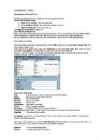
Sisestatud andmed salvestatakse kohe, kui siirdute teisele kirjele. KIRJETE SISESTAMINE TABELISSE VORMI ABIL. Lihtsate sisestusvormide loomiseks on mitu võimalust. Soovitatav on kasutada vormi loomist vormitarga (Form Wizard) abil. Selleks aktiviseeri andmebaasi aknas Forms ja anna korraldus New. Avaneb New Form-aken. Vali Form Wizard ja rippmenüüst tabel, mille kohta soovid vormi teha ja klõpsa OK. Avanevas vormitarga aknas vali väljad, mida soovid vormil näha ja saada nad noolekesel klõpsates parempoolsesse aknasse. Klõpsa Next. Vali lahtrite paigutus vormil. Tulemus on näha kõrvalasuvas aknas. Klõpsa Next. Vali vormi stiil. Tulemus on näha kõrvalasuvas aknas. Klõpsa Next. Sisesta vormi nimi. Klõpsa Finish Niiviisi koostatud vormil on ainult tabeliga seotud objektid (Bound Controls). Vormile saab kujundusvaates (Design view) lisada ka mitteseotud objekte (Unbound Controls - abitekstid, jooned, pildid ...) ja avaldisega arvutatud objekte (Calculated Controls)
Kui neid liugureid liigutada, siis need nagu „hüpaksid“ edasi/tagasi. See on tingitud sellest, et vaikimisi on määratud taande sammuks 1/8 tolli ehk ≈ 3,2 mm, mille järgi Word liugurid paigutab ehk positsioneerib. -4- Teksti ja lõigu vormindamine – MS Word 2003 Jüri Kormik Viimase nupuga saad tekitada või eemaldada lõigu ümber piirjoone; kui klõpsata noolekesel, siis avaneb dialoogiaken, kus saad määrata, kuidas ja kuhu piirjooned tekitatakse. PS! Kui on valitud üks või mitu sõna ühe lõigu sees, siis tekitatakse piirjoon valitud sõna(de) ümber, kui aga on valitud sõnad/laused mitmest lõigust, siis määratakse piirjooned vastavatele lõikudele (vastavalt valikule dialoogiaknas). Ääristest ja varjustusest räägin lähemalt järgmine tund. Rohkem võimalusi lõigu kujundamiseks
kuni ta ise pole oma käiku lõpetanud. Kui valged on teinud oma 41. käigu ja märkavad vastase noolekese langemist enne oma kellavajutust, peavad nad saama võidu. Kui aga viimase käiguga antakse matt, tekib patt või on lepitud viiki enne, kui üks märkab teise noolekese langemist /art. 5.1, 5.2/, on see ajaületusest olulisem. Aja-tegur on tähtis ja selle ärakasutamine seaduslik, aga mati andnu ei saa partiid kaotada. Partiid pole enam olemas, kelladel ja noolekesel pole enam tähtsust. Kuni aga käik pole veel lõpetatud, pole veel ka matti. Näiteks tõstad ratsu, avaneb tuli, ükskõik kuhu ratsu läheb, on matt, aga käik pole veel läbi ja matti pole. Või on su kuningas tules, puudutad oda, et kuningat kaitsta ja ühtlasi matt panna, aga käik jääb enne noolekese langemist jällegi lõpetamata. J.Karahhan toob oma käsiraamatus (1974) näite: V: Kh3, Lf7, Eg3, h4. M:Kh6, Eg5, h5.
Save As 2. Kui tegu on tabeliga, mis juba eksisteerib arvuti kettal, siis lihtsalt kirjutatakse Teie poolt tehtud muutused kettal olemasolevasse tabelisse juurde. Valides käsu Save As, avaneb aken, milles on järgmised osad: · Save in: - siit saab valida ketta, kuhu tabel salvestatakse. Kettavaliku akna saate avada, kui klõpsutate selle rea lõpus oleval alla-noolekesel. · Rea Save in: all asub aknake, kus näidatakse parajasti aktiivse kausta sisu. Kui soovite mingi kausta sisse liikuda, siis tehke selle kausta nimel topeltklõps. Tagasi ülemkausta saate liikuda nupu Up One Level abil. Selles aknakeses liikuge kausta, kuhu Te soovite oma tabeli salvestada. · File Name: - siia tuleb tippida nimi, mille Te soovite tabelile anda (enne nime tippimist aktiviseerige see lahter - tehke selles hiirega klõps).
a) kui tööriistakasti nimetuse kõrval olev teravikuga allapoole suunatud kolmnurk ▼ näitab, et tööriistakasr on täiendavalt avatav: ÜLESANNE I Pinnatükk 109 b) Tööriistakasti sees asuva ikooni kõrval olev kolmnurk ▼ näitab, et selle ikooni abil saab veel täiendavaid võimalusi kasutada: c)Tööriistakasti nimetuse välja alaservas asuv kaldsel noolekesel klõpsamisel avaneb ühe- või mitmekaardiline palett või vestlusaken mitmesugusteks töödeks. Näiteks kaardi „Viewi” Tööriistakastis Visual Styles (näitlikkustamised) sellisel noolel klõpsamine avab näitlikkustamise valikute akna ÜLESANNE I Pinnatükk 110 Selliste akende või palettide sulgemiseks on vaja klõpsata nende paremal või vasakul ülanurgal asuval ristikesel:
 annaabi.ee