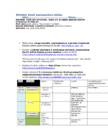
Kirjuta töölehele punktiiri asemele oma nimi ja klass. Salvesta aeg-ajalt oma tööd! · Täida tabel: märgi eoonide, aegkondade ja ajastute nimetused. Kasuta selleks geokronoloogilist tabelit http://kodu.ut.ee/~mi/ · Kopeeri ja kleebi vähemalt 5 erinevasse lahtrisse enamlevinud fossiili pilt ja kirjuta juurde nimetus (näide trilobiit) http://www.ut.ee/BGGM/eluareng/kivististe_maaraja.html Pildi kopeerimiseks ava pilt, parem hiireklahv kopeeri pilt leia tabelis õige lahter, kleebi, vähenda pilti! · Kirjelda lühidalt, milline oli Maa kliima erinevates ajastutes http://www.ut.ee/BGGM/eluareng/ · Kirjuta vähemalt 5 erinevasse lahtrisse Eesti geoloogilise vaatamisväärsuse nimetus (kohanimi), mille teke on pärit just sellest ajastust. http://www.ut.ee/BGGM/vaatamis/index.html EOON AEGKOND AJASTU TÄHTSAMAD KLIIMA GEOLOOGILISED
Ühes tulbas oleva teksti saab kahte tulpa panna data data tools text to columns. Excel'is saan esimesi ridu ja lõike printida kõikidele lehtedele Page Layout Print Titles . Teksti saab panna mingi nurga alla Home Aligment Orientations Mingile alale saab nime anda Formulas Define Name Kõikidel lehtedel saab 2 esimest rida välja printida Page Layout Page Setup Sheet Rows Repeat at top Kui tahan kustutada tervet rida siis Parem hiireklahv reanumbri peal - delete. Abijooned saan ära kaotada Page Layout - Sheet Options Gridlines - View Ruutjuur tuleb Formulas -Math&Trig SQRT (märgi saan Insert - Symbol. insert function - sqrt Esimesd rea ja lõigu paigale jätta kui jätta aktiivseks B2 View Freeze Panes ja veel Freeze Panes Uut seeriat saan teha Exel options ja Populari alt Edit Custom List: List Entries kirjutan ära oma seerija ja vajutan ADD
neid kasutatakse erinevatel eesmärkidel, vaatleme ainult ovaali ja ristkülikut Valige programmiaknast riskülikukujuline märkija ja tekitage joonistuslehele ristkülikukujuline märgistusjoon. · Kui samaaegselt hoida all Shift klahvi, siis tekib ruut. Ruudu nurgaks jääb punkt, kust hiirega vedamist alustati. · Kui alustada ristküliku vedamist ja seejärel hoida all Ctrl klahvi, siis jääb alguspunkti markee keskpunktiks. Olles valmis vabastage hiireklahv enne ja seejärel Ctrl. Omades sobivat joonistusvärvi ja pintsli otsa tuleb valida hüpikmenüüst Edit -> Stroke ning tulemus võiks olla näiteks selline Kustukumm Järgnevas eeldame, et te olete avanud mõne kihtideta pildi, näiteks JPEG või TIFF formaadis. Või joonistuslehe kusjuures FillType'iks pole valitud Transparent. Ilmselt saab valides joonistusvärvi ja kasutades pintslit selle värviga pildil pintseldada. Kui
loetelude hulka.
15. Andmete märgistamise võimalused
Muudatuste tegemiseks kindlale lahtrite grupile (näiteks andmete vormingu ja asukoha muutmiseks jne), tuleb need lahtrid
margistada, st võtta plokki.
· Jarjestikustest lahtritest koosneva ploki margistamiseks hiire abil aktiviseerige ploki uhes nurgas olev lahter, seejarel
vedage hiirega vasakut klahvi all hoides (jalgige, et hiire kursor oleks kindlasti kujul ) diagonaalis ule lahtrite ploki ja
vabastage hiireklahv ploki vastasnurgal;
· klaviatuurilt margistamiseks vajutage alla klahv
aga teha tühisisestus. Tulemusena ilmub ekraanile tavalise kursori asemele luubi kujutis koos pluss- ja miinusmärgiga. Kui nüüd liigutada sellist kursorit ekraanil ülespoole, hoides hiire 17 vasakpoolset klahvi allasurutuna, siis toimub ekraani kujutise dünaamiline suurenemine. Kursori liigutamine allapoole, vastupidi, vähendab ekraani kujutist. Kui kursorit kaugemale liigutada ei saa, tuleb hiireklahv vahepeal vabastada, viia kursor ekraani vastasserva ja korrata tegevust kuni suurendus- või vähendusaste on piisav. Kui aga vajutada hiire parem- poolsele klahvile, ilmub ekraanile ajutine menüü, millelt saab teha ümberlülitusi: · Exit käsust väljumine; · Pan ekraanile ilmub labakäe kujutis nagu vahetult käsuga `PAN; selle nihutamine piki ekraani, hoides hiire vasakpoolset klahvi allasurutuna, nihutab ka joonist dünaami-
· Orbit orbitaalringi taastamine pärast muude menüükäskude täitmist; · More vaadete valimise täiendavad võimalused: Adjust Distance kaamera liigutamise simuleerimine käsuga 3DDISTANCE; Swivel Camera kaamera pööramise simuleerimine käsuga 3DSWIVEL; Continuous Orbit joonise objektide dünaamiline liigutamine käsuga 3DCORBIT; Zoom Window jooniselt ristkülikukujulise osa väljavalimine (ühes tipus vajuta- takse hiireklahv alla, lohistatakse vastastippu ja vabastatakse); Zoom Extents kogu joonise ilmutamine graafilise ekraani keskel; Adjust Clipping Planes ekraani vasakusse ülanurka viie ikooniga lõiketasandite- ga manipuleerimise dialoogakna toomine (nähtav on lõiketasandite vaheline kiht): Adjust Front Clipping eesmise lõiketasandi liigutamise võimaldamine; Adjust Back Clipping tagumise lõiketasandi liigutamise võimaldamine;
Lõpeta jällegi samas kohas kus alustasid. Kui ei leia algust üles, hoia Ctrl klahvi all ja kliki. Sellisel juhul leiab selektsioon kodutee ise üles. Kui objekt on keerulisem ja klikke on palju ning sa tegid vea. Sellisel juhul ei pea algusest alustama, vaid vajuta Delete klahvi. See võtab tagasi kõik klikid ükshaaval. 109 Magnetic Lasso Tool on huvitav oma käitumise poolest. Nimelt vabasta hiireklahv pärast esimest klikki ning hakka hiirega liikuma ümber soovitud objekti. Antud tööriist jälgib kursori allajäänud piirkonna pikslite kontrasti ja valib parima selektsiooni. Nagu tööriista nimetuski ütleb, käitub magnetina. Mõningad kasutamise nipid ka: kui tööriist ei taha valida mõnda punkti, siis tee hiireklikk antud kohta kui vahepel läheb sassi, siis Delete klahviga saad tekkinud punkte jooksvalt kustutada (tagasi võtta)
 annaabi.ee