h_2 b Arvuti 1...4 1, 2 Protsessor Sisemälu Välismälu Kuvar Diagrammileht 0...* Chart Kõvaketas RAM ROM 0, 1 CD ROM Diagrammiala Chart Area 0, 1 DVD 1 0...2 Jooniseala Pealkiri Diskett Draw Area Title 1...* Andmeseeria 1...*
Kõige pealt tuleb valida sobivad andmed mida diagrammis kajastada, seejärel avage Lisamine ja käsk Diagramm. 2. Diagrammi pealkiri ja andmesilt Kui diagramm on aktiiven avage Lisamine ning sealt Tiitel järgmiseks avaneb Pealkirjad aken kus Üldpealkirja alla sisestage pealkiri, valikute kinnitamiseks vajutage Sobib. 3. Diagrammi taustavärvi muutmine Aktiivse diagrammi peal teheke hiire parem klahviga klõps ja valige Diagrammi ala. Avaneb Diagrammiala aken kust valige kaart Ala, kui olete endale sobiva valiku teinud vajutage Sobib. 4. Diagrammis tulbavärvi muutmine Kui diagramm on aktiivne tehke hiire parem klahviga klõps tulbal mille värvi soovite muuta ja avanenud menüüst valige Objekti omadused, kaartilt ala saate valida erinevate värvide vahel, klõpstes soovitul valiku kinnitamisel vajuta Sobib. 5. Diagrammitüübi muutmine Kui diagramm on aktiivne avage Vormindus ning valige Diagrammi tüüp
Diagrammia Chart Are 1 1 Jooniseala Pealkiri Draw Area Title 1..* Andmeseeria 1..* Punk Data seria Poin Auto 4 1 Kere Ratas Salong 2,4 1 Tagaklaa Uks s Töövihik IAGRAMMILEHT Chart IAGRAMMILEHT Chart 1 Diagrammiala 1..* Kujund Chart Area Shape 1 2,3 Legend Telg Legend Axis Punkt Point ... 2..* Iste 1 Armatuu r ...
Jooniseala Draw Area 1..* Andmeseeria 1..* Punk Data seria Poin Korter 1 1..* 0..* Vannitub Köök Tuba a 0..* Elutuba 0..* Magamistuba 0..* Söögituba Töövihik DIAGRAMMILEHT Chart DIAGRAMMILEHT Chart 1 Diagrammiala Kujund Chart Area Shape 1..* 1Legend 2,3Telg Legend Axis Punkt Point ... tuba und pe lg is
.* Söögituba Külmik 1 0..* Kraanikauss Magamistuba 0..* Vannituba ... Elutuba Söögituba Magamistuba Variant 3 Töövihik DIAGRAMMILEHT Chart 1 Diagrammiala 1..* Kujund Chart Area Shape 1 1 1 Jooniseala Pealkiri Legend Draw Area Title Legend 1..* Andmeseeria 1..* Punkt Data seria Point Kujund
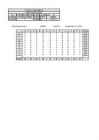
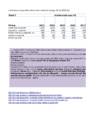
3 390 133814006699.xlsm lhk 57 Diagramm töölehel Müükide maht Kv Liha Piim Suhkur Kokku 1 150 140 150 440 2 175 172 180 527 3 149 210 156 515 4 177 146 227 550 Kokku 651 668 713 2032 PealkiriMüükide maht (tuh. kr) Diagrammiala 250 Diagramm Jooniseala 200 Diagrammiala Legend 150 1 Liha Piim Jooniseala
... Diagramm 2 7 3. Töövihik 1..* DIAGRAMMILE Kujund HT Shape Chart 1 Diagrammiala 1 Chart Area 1 1 2,3 Jooniseala Pealkiri Legend Telg Draw 1..* Area Title 1..* Legend Axis Andmeseeria Punkt Data Serie Point
RA RO s M M 0, 1 CD ROM 0, 1 DVD 0..2 Diskett Töövihik DIAGRAMMILEHT Chart 1 Diagrammiala 1..* Kujund Chart Area Shape 1 1 1 Jooniseala Pealkiri Legend Telg Draw Area Title Legend Axis 1..* Andmeteseeria 1..* Punkt Data seria Point 2, 3 Telg Axis
1 1 1 Mootor Kere Ratas Salong 1 2,4 1 Esiklaas Uks Tagaklaas Salong ... 2..* Iste 1 Armatuur ... Töövihik DIAGRAMMILEHT Chart 1 1..* Diagrammiala Kujund Chart area Shape 1 1 1 Jooniseala Pealkiri Legend Draw area Title Legend 1..* 1..* Andmeseeria Punkt Data Seria Point Kujund Shape 2,3 Legend Telg Legend Axis
Diagrammi elementide vormindamise juures on kõige raskem elemendi väljavalimine. Ül- diselt valib iga järgmine hiireklõps järjest väiksema osa diagrammist. Topeltklõpsu tee pärast väljavalimist, et kuvada elemendi vormindamise dialoogiakent. Vormindamisel tuleb silmas pidada, et MS Graph’is saab tagasi võtta ainult ühe toimingu. Lihtsam on element vorminda- miseks esile tõsta nupuriba loendist, mille kõrval oleval nupul klõpsutades või menüü- käsuga Vormin > Valitud diagrammiala… (ingl. Format > Selected…) saab seejärel kuvada vormindamise dialoogiakent. Viimase sisu sõltub elemendist, aga tavaliselt on seal vähemalt vahekaart Mustrid (ingl. Patterns). -3- Tabel (4. osa) – MS Word 2003 Jüri Kormik Värve (ja mustreid) saab muuta ka, kui klõpsata diagrammiosal, seejärel nupu noolel ja valida loendist uus värv (või muster).
1 Tee kõik nimede tulbad eri värvi. Sandra M arianne Muuda teljejooned punasteks paksemateks kriipsjoonteks. Pane diagrammi pealkiri vasakusse nurka ja legend alla paremasse nurka. Lisa õdede/vendade arv tulpade peale ja kirjuta / asemel ja. Muuda diagrammiala taust helesiniseks. Tee nii, et nimed oleksid kirjutatud alt üles. 2. Tee sektordiagramm Kaup Müük t. % Õun 3 30% Pirn 5 50% Ploom 2 20% KOKKU 10 100 Müük t. 20%
Järgnevate sammudega saad standarddiagrammist ülalnäidatud diagrammi! Tee nii, et Y telje esimene number oleks 1 ja viimane number 6, samm aga 0,5. Tee diagrammi nii palju kõrgemaks, et numbrid oleksid kenasti nähtaval. Tee kõik nimede tulbad eri värvi. Muuda teljejooned punasteks paksemateks kriipsjoonteks. Pane diagrammi pealkiri vasakusse nurka ja legend alla paremasse nurka. Lisa õdede/vendade arv tulpade peale ja kirjuta / asemel ja. Muuda diagrammiala taust helesiniseks. Tee nii, et nimed oleksid kirjutatud alt üles. Müük t. 2. Tee sektordiagramm Kaup Müük t. 20% 30% Õun 3 Pirn 5 Ploom 2 50%
14806209481534.xlsm lhk 90 Diagramm töölehel Müükide maht Kv Liha Piim Suhkur Kokku 1 150 140 150 440 2 175 172 180 527 3 149 210 156 515 4 177 146 227 550 Kokku 651 668 713 2032 PealkiriMüükide maht (tuh. kr) Diagrammiala 250 Diagramm Jooniseala 1 200 Diagrammiala Legend 150 1 1 1 Liha
Aastaarvude lisamiseks klõpsa tulpade all oleval vabalt valitud arvul hiire paremat klahvi ja vali Select Data. Avanenud aknas klõpsa Horizontal Axis Labels all oleval Edit käsul. Märgista aastad ja klõpsa kaks korda käsul OK. Diagrammile andmetabeli lisamiseks klõpsa diagrammi paremal kõrval olevat + märki ja vali Data Table-With Legend Keys. Vea diagrammiala laiemaks paremal või vasakul serval olevast konnektorist. 2. Mis aastatel ei jõudnud kinolinale MacBookis: ühtegi uut Eesti filmi? 1. Koosta andmete põhjal tulpdiagramm. Vastus: 1993, 2000 näidisega. 3. Alumisel diagrammil olevad Märgista B veerus olevad andmed, vali In
Andmetabel Kaup E T K N R banaanid 120 345 215 178 154 maasikad 45 125 256 89 189 ploomid 34 234 255 289 100 Joonise pealkiri (Chart Title) Diagrammiala (Plot Area) Y- telje ehk Võrgustik (Gridlines) väärtuste telje Nädala läbimüük nimetus (Value Axis Title) 400 Legend (Legend) 350 300
Näiteks Giussani andmed on tumesinisega ning asuvad iga kuu puhul kõige vasakpoolsemas tulbas. Töölehe veerupealkirjad "Jaanuar", "Veebruar" ja "Märts" on aga nüüd diagrammi allosas. Vasakul pool diagrammis on Excel loonud numbriskaala, mille abil on kergem tulpade kõrgusest aru saada. Diagrammiriistad Diagrammi luues kuvatakse lindil menüü Diagrammiriistad, mis sisaldab menüüsid Kujundus, Paigutus ja Vorming. Kui diagramm on valmis, klõpsake väljaspool diagrammiala. Seejärel diagrammiriistad kaovad. Kui soovite neid uuesti näha, klõpsake diagrammi sees. Menüüd kuvatakse uuesti. Diagrammi vaate muutmine Teine võimalus andmeid vaadelda on võrrelda iga müügiagendi
 annaabi.ee